
Страховые взносы
Навигатор: КС Кадры и зарплата \ Документы \ Налоги \ Страховые взносы
Описание документа
Документ "Страховые взносы" предназначен для расчёта страховых взносов. Страховые взносы рассчитываются в разрезе источников финансирования и ЭКР.
Если в организации есть сотрудники, которые кроме основной должности работают по внутреннему совместительству, то при расчете отчислений суммы начислений по основной должности и по совместительству будут суммироваться.
Перед созданием документа "Страховые взносы" по сотрудникам обязательно должны быть сформированы и утверждены документы "Табель" и "Начисление по табелю".
Перед формированием документа "Страховые взносы" должен быть заполнен справочник "Виды страховых взносов".
Создание нового документа
Для создания нового документа "Страховые взносы" нажмите на кнопку  Создать на панели инструментов.
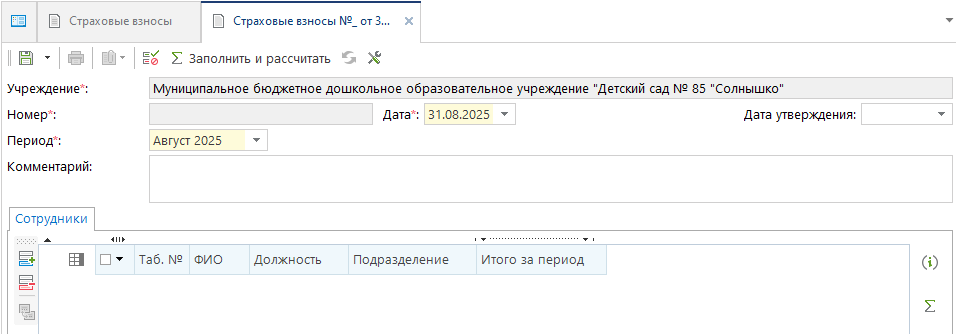
Заполните реквизиты документа
В окне ввода/редактирования при заполнении реквизитов документа в полях Учреждение и Дата автоматически заполняется полное наименование текущего учреждения и текущая дата. При необходимости дату можно выбрать вручную.
Укажите Период, в котором рассчитываются страховые взносы.
В поле Комментарий укажите дополнительную информацию по документу.
Дату утверждения установите после заполнения документа и выполнения расчёта.
После заполнения вышеперечисленных реквизитов сохраните документ и выполните расчёт: нажмите  Сохранить и
  Заполнить и рассчитать.
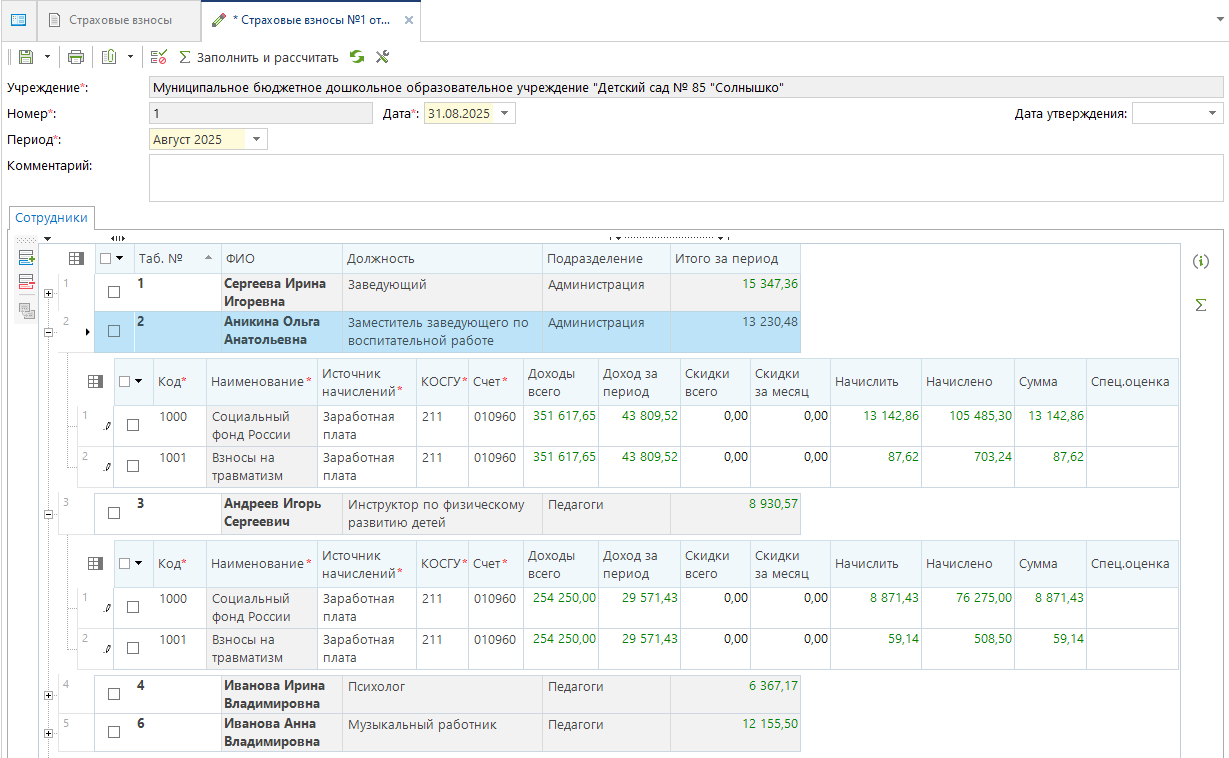
Вкладка "Сотрудники" после выполнения расчёта
На вкладке "Сотрудники" отражаются сведения о сотрудниках, для которых необходимо рассчитать страховые взносы. При этом автоматически заполняются: Таб. №, ФИО, Должность, Подразделение.
По кнопкам  Свернуть/Развернуть или
  и
и  можно просмотреть или скрыть подробные сведения по каждому из сотрудников.
После выполнения расчёта по сотрудникам заполняются сведения о страховых взносах: Источник финансирования, КОСГУ, Доходы всего, Доход за период, Скидки всего, Скидки за месяц, Процент, Начислить, Начислено, Сумма, Код, Наименование, Спец.оценка.
После внесения необходимых данных и выполнения расчёта, заполните Дату утверждения и сохраните документ.
После утверждения документ станет недоступен для редактирования: появится соответствующее предупреждение, кнопка Сохранить заблокируется и сведения о начислениях отразятся в регистре операций.