
Ведомость на выплату сотрудникам
Навигатор: КС Кадры и зарплата \ Документы \ Выплаты \ Ведомость на выплату сотрудникам
Описание документа
Документ "Ведомость на выплату сотрудникам" предназначен для оформления платежных ведомостей на выдачу аванса, межрасчётных выплат и заработной платы.
Перед созданием документа "Ведомость на выплату сотрудникам" по сотрудникам обязательно должны быть сформированы и утверждены документы "Табель" и "Начисление по табелю".
Сведения из ведомости на выплату сотрудникам используются при формировании документа "Реестр на зачисление зарплаты".
Создание нового документа
Создание ведомости на выплату аванса
Перед формированием ведомости на выплату аванса сотрудникам необходимо настроить назначение выплаты. Для этого в справочнике "Назначение выплат" в поле Вид выплаты выберите аванс. В поле Вид удержания выберите код и наименование вида удержания.
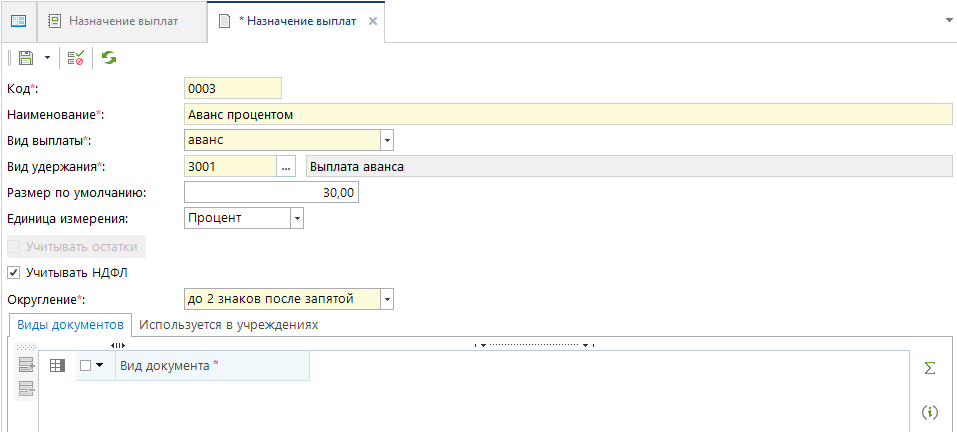
Пример настройки выплаты аванса
Чтобы выплачивать сумму аванса за вычетом НДФЛ, установите галочку Учитывать НДФЛ.
В поле Размер по умолчанию укажите сумму или процент аванса. В поле Единица измерения уточните, как учитывать размер аванса, указанный в поле Размер по умолчанию.
В поле Округление выберите, как округлить сумму. Округление выполняется методом отсечения знаков после заданного разряда.
Для создания ведомости на выплату аванса сотрудникам нажмите на кнопку  Создать на панели инструментов в списке документов "Ведомость на выплату сотрудникам".
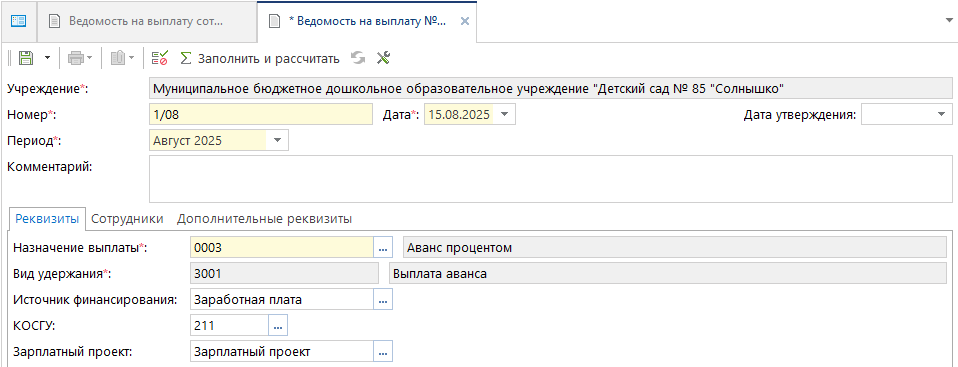
Заполните реквизиты документа
В окне ввода/редактирования при заполнении реквизитов документа в полях Учреждение и Дата автоматически заполняется полное наименование текущего учреждения и текущая дата. При необходимости дату можно выбрать вручную.
Укажите Период, в котором рассчитываются выплаты.
В поле Комментарий укажите дополнительную информацию по документу.
Дату утверждения установите после заполнения документа и выполнения расчёта.
На вкладке "Реквизиты" выберите Назначение выплаты с Видом выплаты – аванс. Вид удержания заполнится автоматически для выбранного Назначения выплаты.
Выберите Источник финансирования и КОСГУ, по которым будет формироваться выплата.
Если выплата осуществляется на банковские карты, выберите Зарплатный проект. В случае выбора зарплатного проекта в справочнике "Лицевые счета сотрудников" должны быть заполнены счета банковских карт сотрудников.
После заполнения вышеперечисленных реквизитов сохраните документ и выполните расчёт: нажмите  Сохранить и
  Заполнить и рассчитать.
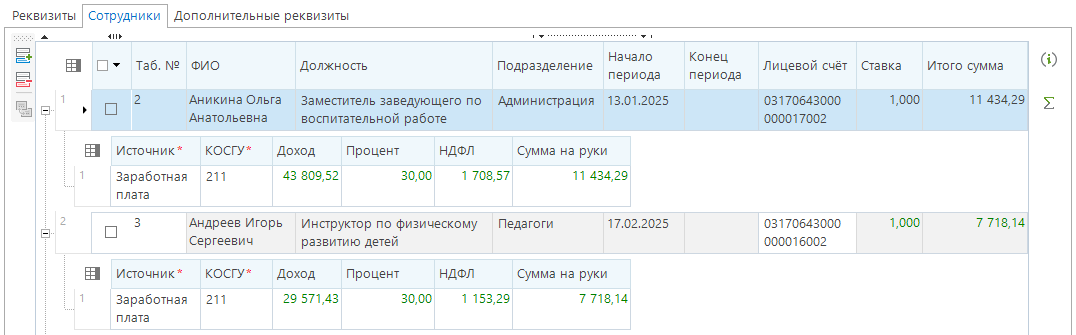
Рассчитанные выплаты по сотрудникам
После выполнения расчёта на вкладке "Сотрудники" автоматически заполнятся: Таб. №, ФИО, Должность, Подразделение, Начало периода, Конец периода, Ставка, Итого сумма, Источник, КОСГУ, Доход, Процент, НДФЛ, Сумма на руки.
Если в реквизитах ведомости выбран зарплатный проект, то в колонке Лицевой счет обязательно укажите номер счета банковской карты внештатного сотрудника. Банковские карты сотрудников должны быть добавлены в справочнике "Лицевые счета сотрудников".
В колонке Доход отражается сумма дохода за указанный Период. Сумма дохода рассчитывается пропорционально количеству ставок сотрудника на должности.
В колонке Процент отражается процент от суммы постоянных начислений сотрудника. Колонка отображается и доступна для заполнения в случае, если для Назначения выплаты, выбранного на вкладке "Реквизиты", в справочнике "Назначение выплат" указана Единица измерения – Процент.
В колонке НДФЛ отражается сумма налога, как процент по ставке НДФЛ от суммы в колонке Доход. Колонка НДФЛ доступна для заполнения в случае, если для Назначения выплаты, выбранного на вкладке "Реквизиты", в справочнике "Назначение выплат" установлена галочка Учитывать НДФЛ.
В колонке Сумма на руки отражается сумма, которая будет выплачена сотруднику по каждому Источнику. После утверждения документа Сумма на руки отражается в регистре операций. При необходимости можно отредактировать вручную.
По кнопкам  Свернуть/Развернуть или
  и
и  можно просмотреть или скрыть подробные сведения о выплатах по каждому из сотрудников.
На вкладке "Дополнительные реквизиты" отражаются сведения об ответственных лицах учреждения, например, руководителях структурных подразделений.
После внесения необходимых данных и выполнения расчёта, заполните Дату утверждения и сохраните документ.
После утверждения документ станет недоступен для редактирования: появится соответствующее предупреждение, кнопка Сохранить заблокируется и сведения о выплатах отразятся в регистре операций.
После заполнения и утверждения документа "Ведомость на выплату сотрудникам" из него по кнопке  Печать можно распечатать платёжную ведомость.
Создание ведомости на межрасчётную выплату
Перед формированием ведомости на межрасчётную выплату сотрудникам необходимо настроить назначение выплаты. Для этого в справочнике "Назначение выплат" в поле Вид выплаты выберите межрасчетная выплата. В поле Вид удержания выберите код и наименование вида удержания.
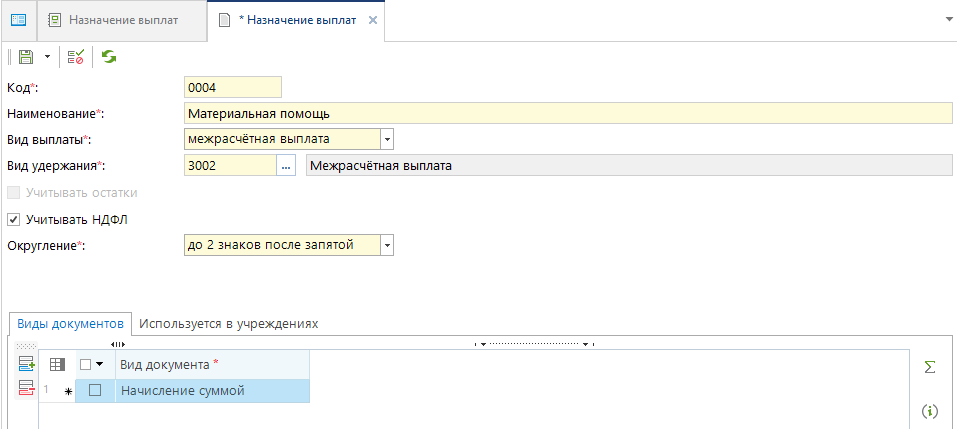
Пример настройки межрасчётной выплаты
Чтобы выплачивать сумму начисления за вычетом НДФЛ, установите галочку Учитывать НДФЛ.
В поле Округление выберите, как округлить сумму. Округление выполняется методом отсечения знаков после заданного разряда.
На вкладке "Виды документов" выберите документы, по которым будут осуществляться выплаты в межрасчётный период.
Для создания ведомости на выплату аванса сотрудникам нажмите на кнопку Создать на панели инструментов в списке документов "Ведомость на выплату сотрудникам".
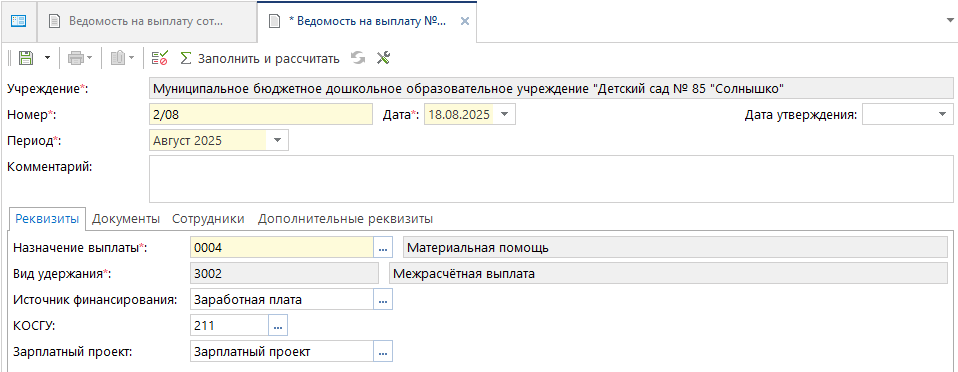
Заполните реквизиты документа
В окне ввода/редактирования при заполнении реквизитов документа в полях Учреждение и Дата автоматически заполняется полное наименование текущего учреждения и текущая дата. При необходимости дату можно выбрать вручную.
Укажите Период, в котором рассчитываются выплаты.
В поле Комментарий укажите дополнительную информацию по документу.
Дату утверждения установите после заполнения документа и выполнения расчёта.
На вкладке "Реквизиты" выберите Назначение выплаты с Видом выплаты – межрасчетная выплата. Вид удержания заполнится автоматически для выбранного Назначения выплаты.
Выберите Источник финансирования и КОСГУ, по которым будет формироваться выплата.
Если выплата осуществляется на банковские карты, выберите Зарплатный проект. В случае выбора зарплатного проекта в справочнике "Лицевые счета сотрудников" должны быть заполнены счета банковских карт сотрудников.

Заполните вкладку "Документы"
На вкладке "Документы" отражаются сведения о документах, по которым нужно выплатить суммы. При внесении сведений заполните колонку Документ. Реквизиты документа выбираются из списка документов журнала операций. Колонки Сотрудник, Операция, Источник, КОСГУ и Сумма заполняться автоматически из выбранных документов.
После заполнения вышеперечисленных реквизитов сохраните документ и выполните расчёт: нажмите Сохранить и Заполнить и рассчитать.

Рассчитанные выплаты по сотрудникам
После выполнения расчёта на вкладке "Сотрудники" автоматически заполнятся: Таб. №, ФИО, Должность, Подразделение, Начало периода, Конец периода, Ставка, Итого сумма, Источник, КОСГУ, Доход, НДФЛ, Сумма на руки.
Если в реквизитах ведомости выбран зарплатный проект, то в колонке Лицевой счет обязательно укажите номер счета банковской карты внештатного сотрудника. Банковские карты сотрудников должны быть добавлены в справочнике "Лицевые счета сотрудников".
В колонке Доход отражается сумма дохода из документов, выбранных на вкладке "Документы".
В колонке НДФЛ отражается сумма налога, как процент по ставке НДФЛ от суммы в колонке Доход. Колонка НДФЛ доступна для заполнения в случае, если для Назначения выплаты, выбранного на вкладке "Реквизиты", в справочнике "Назначение выплат" установлена галочка Учитывать НДФЛ.
В колонке Сумма на руки отражается сумма, которая будет выплачена сотруднику по каждому Источнику. После утверждения документа отражается в регистре операций. При необходимости можно отредактировать вручную.
По кнопкам Свернуть/Развернуть или и можно просмотреть или скрыть подробные сведения о выплатах по каждому из сотрудников.
На вкладке "Дополнительные реквизиты" отражаются сведения об ответственных лицах учреждения, например, руководителях структурных подразделений.
После внесения необходимых данных и выполнения расчёта, заполните Дату утверждения и сохраните документ.
После утверждения документ станет недоступен для редактирования: появится соответствующее предупреждение, кнопка Сохранить заблокируется и сведения о выплатах отразятся в регистре операций.
После заполнения и утверждения документа "Ведомость на выплату сотрудникам" из него по кнопке Печать можно распечатать платёжную ведомость.
Создание ведомости на выплату зарплаты
Перед формированием ведомости на выплату зарплаты сотрудникам необходимо настроить назначение выплаты. Для этого в справочнике "Назначение выплат" в поле Вид выплаты выберите зарплата. В поле Вид удержания выберите код и наименование вида удержания.
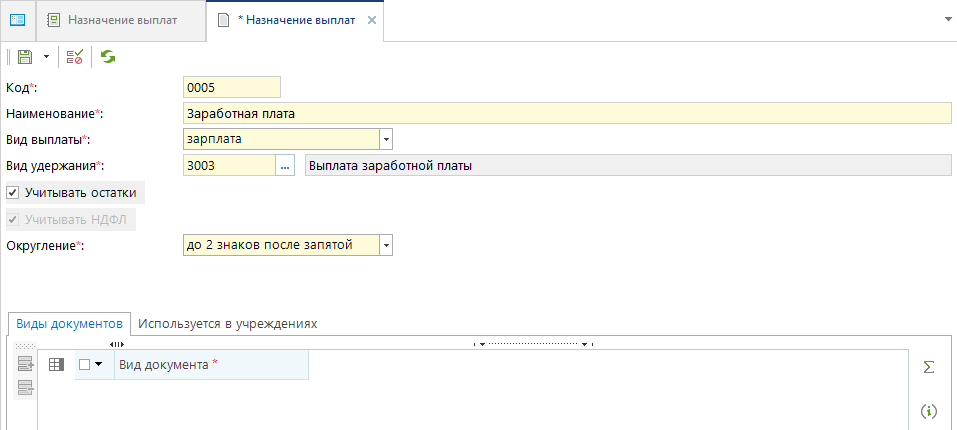
Пример настройки выплаты зарплаты
Чтобы выплачивать сумму заработной платы с учётом ранее невыплаченной суммы, установите галочку Учитывать остатки.
В поле Округление выберите, как округлить сумму. Округление выполняется методом отсечения знаков после заданного разряда.
Для создания ведомости на выплату зарплаты сотрудникам нажмите на кнопку Создать на панели инструментов в списке документов "Ведомость на выплату сотрудникам".
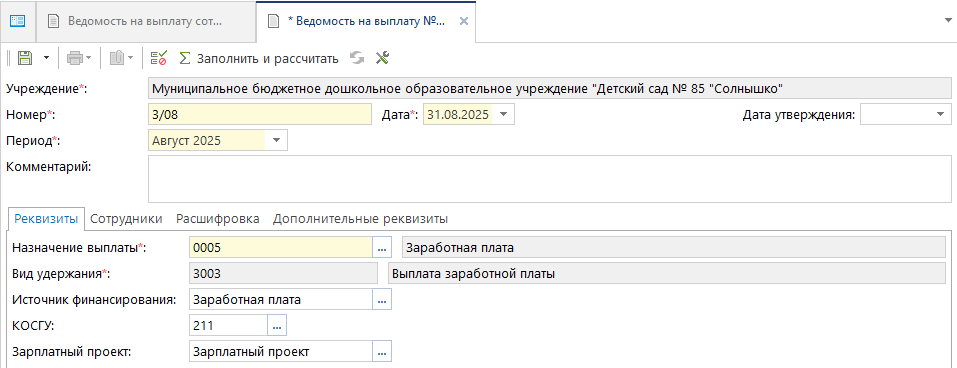
Заполните реквизиты документа
В окне ввода/редактирования при заполнении реквизитов документа в полях Учреждение и Дата автоматически заполняется полное наименование текущего учреждения и текущая дата. При необходимости дату можно выбрать вручную.
Укажите Период, в котором рассчитываются выплаты.
В поле Комментарий укажите дополнительную информацию по документу.
Дату утверждения установите после заполнения документа и выполнения расчёта.
На вкладке "Реквизиты" выберите Назначение выплаты с Видом выплаты – зарплата. Вид удержания заполнится автоматически для выбранного Назначения выплаты.
Выберите Источник финансирования и КОСГУ, по которым будет формироваться выплата.
Если выплата осуществляется на банковские карты, выберите Зарплатный проект. В случае выбора зарплатного проекта в справочнике "Лицевые счета сотрудников" должны быть заполнены счета банковских карт сотрудников.
После заполнения вышеперечисленных реквизитов сохраните документ и выполните расчёт: нажмите Сохранить и Заполнить и рассчитать.
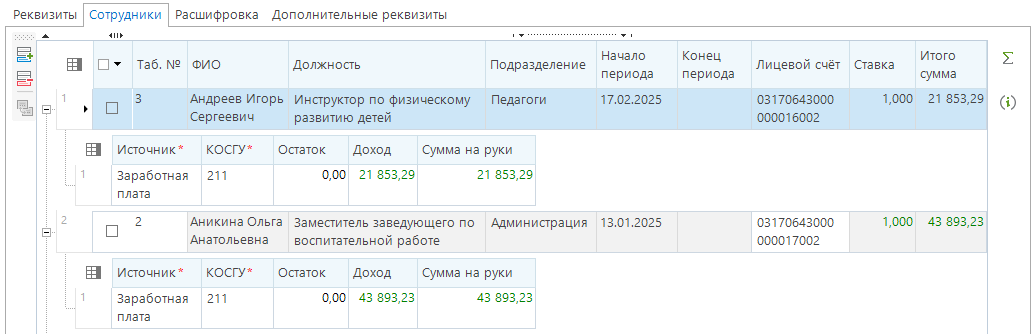
Рассчитанные выплаты по сотрудникам
После выполнения расчёта на вкладке "Сотрудники" автоматически заполнятся: Таб. №, ФИО, Должность, Подразделение, Начало периода, Конец периода, Ставка, Итого сумма, Источник, КОСГУ, Остаток, Доход, Сумма на руки.
Если в реквизитах ведомости выбран зарплатный проект, то в колонке Лицевой счет обязательно укажите номер счета банковской карты внештатного сотрудника. Банковские карты сотрудников должны быть добавлены в справочнике "Лицевые счета сотрудников".
В колонке Остаток отражается сумма остатка на начало Периода. Колонка отображается и доступна для заполнения в случае, если для Назначения выплаты, выбранного на вкладке "Реквизиты", в справочнике "Назначение выплат" установлена галочка Учитывать остатки.
В колонке Доход отображается сумма дохода, равная разнице между всего начислено и всего удержано за указанный Период.
Доход на вкладке "Сотрудники"=Начислено - Удержано на вкладке "Расшифровка".
В колонке Сумма на руки отражается сумма, которая будет выплачена сотруднику по каждому Источнику. Общая сумма колонок Остаток и Доход. После утверждения документа отражается в регистре операций. При необходимости можно отредактировать вручную.
По кнопкам Свернуть/Развернуть или и можно просмотреть или скрыть подробные сведения о выплатах по каждому из сотрудников.
На вкладке "Расшифровка" после выполнения расчёта можно просмотреть детализацию колонки Доход табличной части вкладки "Сотрудники":
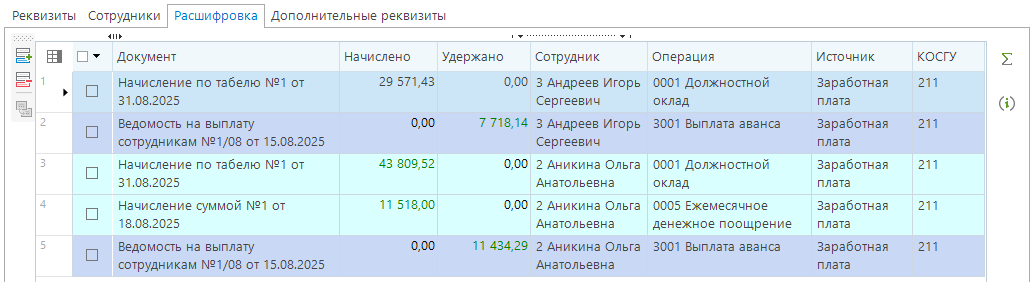
Детализация дохода в ведомости на выплату зарплаты сотрудникам
На вкладке "Расшифровка" по данным "Регистра операций" заполняются колонки: Документ, Начислено, Удержано, Сотрудник, Операция, Источник, КОСГУ.
На вкладке "Дополнительные реквизиты" отражаются сведения об ответственных лицах учреждения, например, руководителях структурных подразделений.
После внесения необходимых данных и выполнения расчёта, заполните Дату утверждения и сохраните документ.
После утверждения документ станет недоступен для редактирования: появится соответствующее предупреждение, кнопка Сохранить заблокируется и сведения о выплатах отразятся в регистре операций.
После заполнения и утверждения документа "Ведомость на выплату сотрудникам" из него по кнопке Печать можно распечатать платёжную ведомость.