
Начисление отпускных
Навигатор: КС Кадры и зарплата \ Документы \ Начисления \ Начисление отпускных
Описание документа
Документ "Начисление отпускных" предназначен для расчёта отпусков.
Перед созданием документа "Начисление отпускных" по сотрудникам обязательно должны быть сформированы и утверждены документы "Предоставление отпуска", "Табель", "Начисление по табелю".
Создание нового документа
Создать новый документ "Начисление отпускных" можно двумя способами:
- по кнопке
 Создать на панели инструментов;
 - из документа "Предоставление отпуска" по кнопке
 Формирование документа "Начисление отпускных".
Создание нового документа по кнопке [Создать]
Для создания нового документа "Начисление отпускных" нажмите на кнопку Создать на панели инструментов.
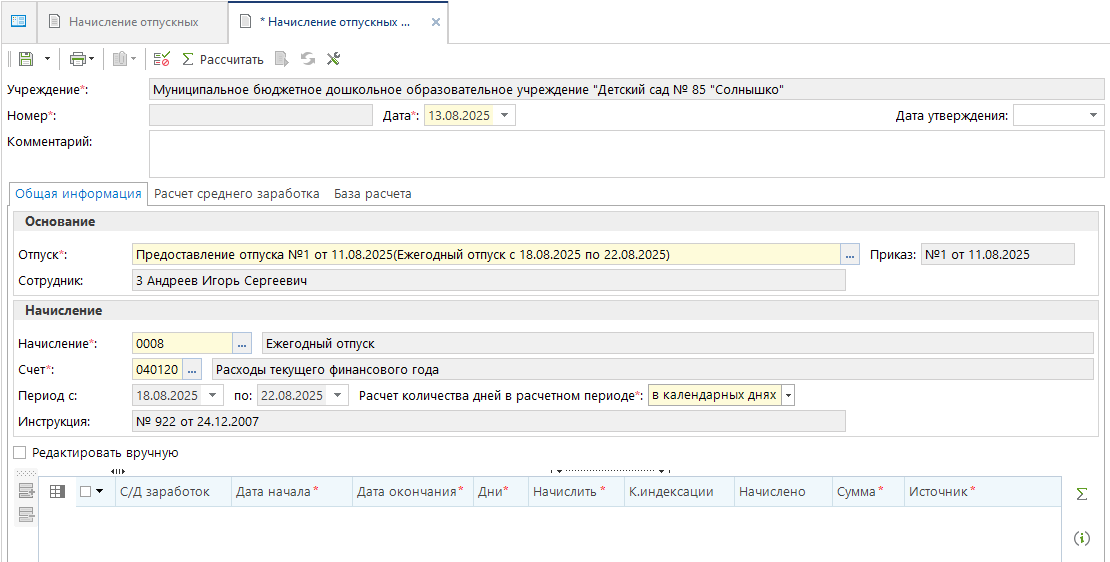
Заполните реквизиты документа
В окне ввода/редактирования при заполнении реквизитов документа в полях Учреждение и Дата автоматически заполняется полное наименование текущего учреждения и текущая дата. При необходимости дату можно выбрать вручную.
В поле Комментарий укажите дополнительную информацию по документу.
Дату утверждения установите после заполнения документа и выполнения расчёта.
На вкладке "Общая информация" отражаются сведения об отпуске сотрудника и реквизиты начисления.
В поле Отпуск выберите документ "Предоставление отпуска", по которому необходимо рассчитать отпускные. Поля Приказ и Сотрудник заполнятся автоматически из выбранного документа.
Поле Начисление заполнится автоматически при выборе отпуска, если в справочнике "Виды отпусков" заполнено поле Вид начисления. При необходимости можно выбрать из справочника "Виды начислений".
Период отпуска сотрудника, за который рассчитываются начисления, заполняется автоматически из документа, выбранного в поле Отпуск.
Способ Расчёта количества дней в расчетном периоде заполняется автоматически значением из справочника "Настройки учреждения".
Инструкция – нормативный документ, в соответствии с которым рассчитываются начисления. Нормативные документы должны быть заполнены в справочнике "Виды отпусков".
После заполнения вышеперечисленных реквизитов сохраните документ и выполните расчёт: нажмите  Сохранить и
  Рассчитать. При этом заполнятся сведения о начислениях в табличной части вкладки "Общая информация" и на вкладках "Расчет среднего заработка" и "База расчета".
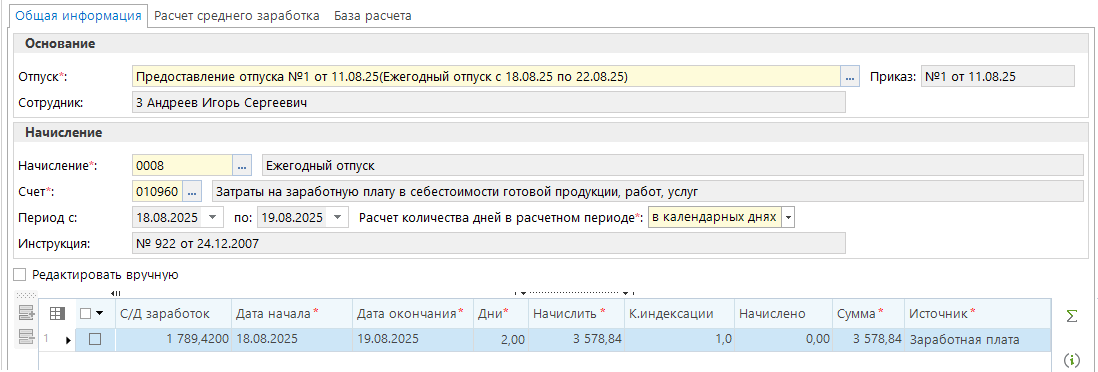
Рассчитанные начисления по отпуску сотрудника
После выполнения расчёта в табличной части вкладки "Общая информация" автоматически заполнятся: С/Д заработок, Дата начала, Дата окончания, Дни, Начислить, К.индексации, Начислено, Сумма, Источник.
При установленной галочке Редактировать вручную табличную часть вкладки "Общая информация" можно заполнить или отредактировать вручную по кнопкам  Добавить строку и
  Удалить строку.
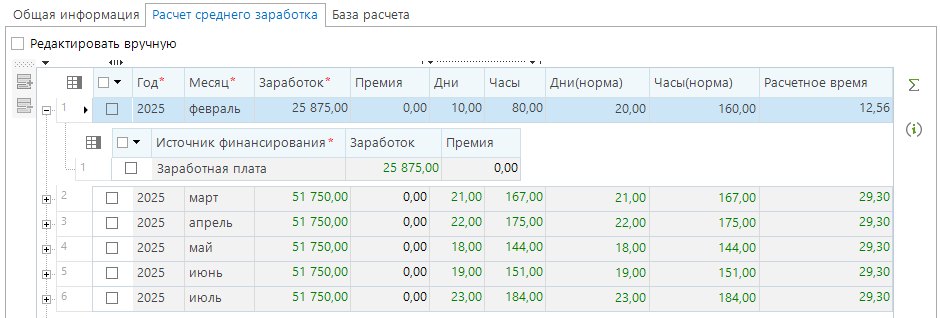
Вкладка "Расчет среднего заработка" после выполнения расчёта
На вкладке "Расчет среднего заработка" отражаются сведения о среднем заработке сотрудника за последние 12 месяцев, предшествующих месяцу начала отпуска, или меньше, если сотрудник отработал в учреждении меньше года. При этом заполняются колонки: Год, Месяц, Заработок, Премия, Дни, Часы, Дни (норма), Часы (норма), Расчетное время, Источник финансирования.
Если Источников финансирования несколько, в колонках Заработок и Премия отразятся общие суммы по всем источникам.
При установленной галочке Редактировать вручную табличную часть вкладки "Расчет среднего заработка" можно заполнить или отредактировать вручную по кнопкам Добавить строку и Удалить строку.
По кнопкам  Свернуть/Развернуть или
  и
и  можно просмотреть или скрыть подробные сведения о Заработке и Премии сотрудника по каждому из Источников финансирования.
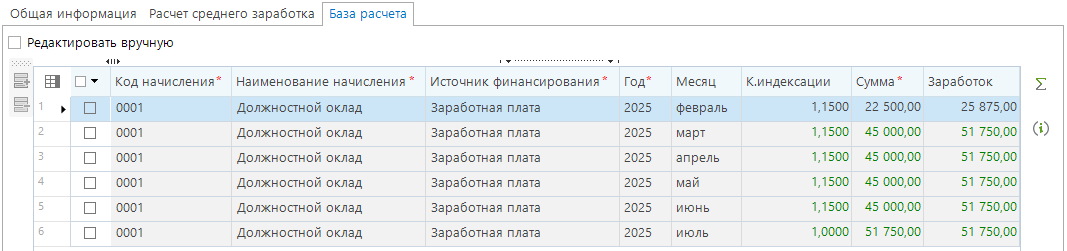
Вкладка "База расчета" после выполнения расчёта
На вкладке "База расчета" отражаются сведения о начислениях, на основании которых выполняется расчёт за последние 12 месяцев, предшествующих месяцу начала отпуска, или меньше, если сотрудник отработал в учреждении меньше года. При этом заполняются колонки: Код начисления, Наименование начисления, Источник финансирования, Год, Месяц, К.индексации, Сумма, Заработок.
При установленной галочке Редактировать вручную табличную часть вкладки "База расчета" можно заполнить или отредактировать вручную по кнопкам Добавить строку и Удалить строку.
После внесения необходимых данных и выполнения расчёта, заполните Дату утверждения и сохраните документ.
После утверждения документ станет недоступен для редактирования: появится соответствующее предупреждение, кнопка Сохранить заблокируется и начисления отразятся в регистре операций.
После заполнения и утверждения документа "Начисление отпускных" из него по кнопке  Печать можно распечатать форму "Записка-расчет об исчислении среднего заработка при предоставлении отпуска, увольнении и других случаях".
По кнопке можно сформировать документ "Перерасчет начислений".
Создание нового документа из документа "Предоставление отпуска"
В случае создания начисления отпускных из документа "Предоставление отпуска" выполните следующее:
1. Перейдите в меню навигатора
Навигатор: КС Кадры и зарплата \ Документы \ Отпуска \ Предоставление отпуска
2. Отметьте документ, по которому необходимо сформировать начисление, и нажмите  Редактировать:

Отметьте документ и нажмите [Редактировать]
3. В окне редактирования документа "Предоставление отпуска" нажмите на кнопку Формирование документа "Начисление отпускных":
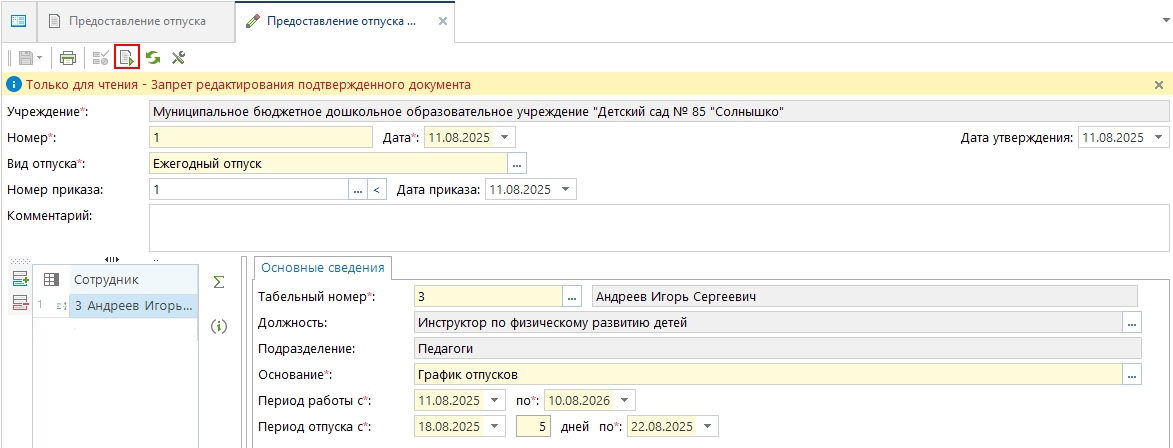
Нажмите на кнопку [Формирование документа "Начисление отпускных"]
Откроется окно сформированного документа.
4. В окне редактирования сформированного документа "Начисление отпускных" на вкладке "Общая информация" выберите Начисление и Счет:
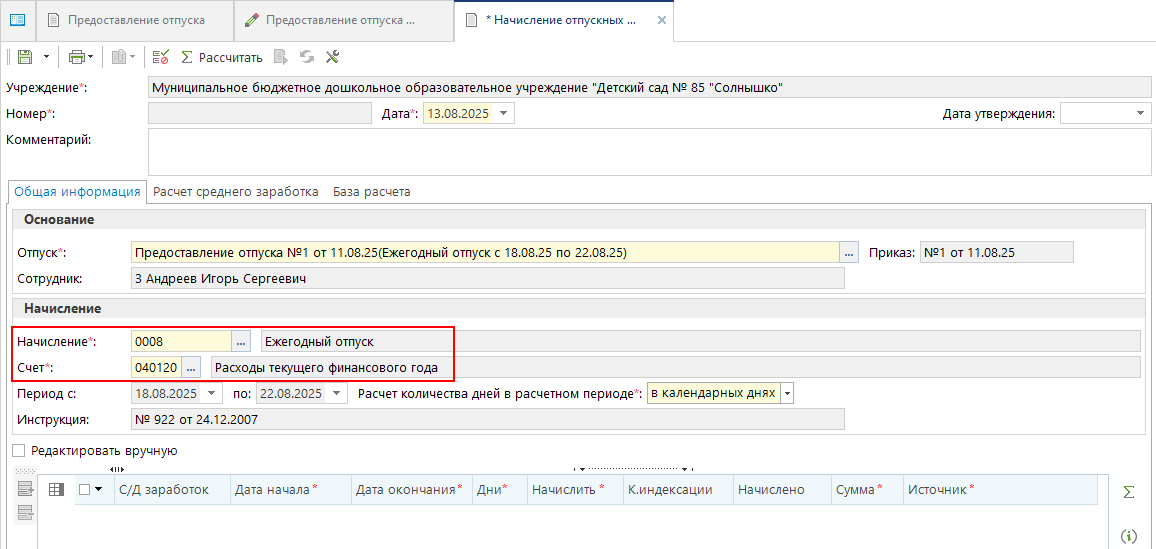
На вкладке "Общая информация" выберите Начисление и Счет
5. Сохраните документ и нажмите Рассчитать.