
Начисление по табелю
Навигатор: КС Кадры и зарплата \ Документы \ Начисления \ Начисление по табелю
Описание документа
Документ "Начисление по табелю" предназначен для расчётов постоянных начислений по табелям учёта рабочего времени.
Перед созданием документа "Начисление по табелю" по сотрудникам обязательно должен быть сформирован и утверждён документ "Табель".
Создание нового документа
Создать новый документ "Начисление по табелю" можно двумя способами:
- по кнопке
 Создать на панели инструментов;
 - из документа "Табель" по кнопке
 Формирование документа "Начисление по табелю".
Создание нового документа по кнопке [Создать]
Для создания нового документа "Начисление по табелю" нажмите на кнопку Создать на панели инструментов.

Заполните реквизиты документа
В окне ввода/редактирования при заполнении реквизитов документа в полях Учреждение и Дата автоматически заполняется полное наименование текущего учреждения и текущая дата. При необходимости дату можно выбрать вручную.
Укажите Период, в котором рассчитываются начисления.
Выберите Табель, по которому необходимо рассчитать начисления за указанный Период.
В поле Комментарий укажите дополнительную информацию по документу.
Дату утверждения установите после заполнения документа и выполнения расчёта.
После заполнения реквизитов сохраните документ и выполните расчёт: нажмите  Сохранить и
  Заполнить и рассчитать.
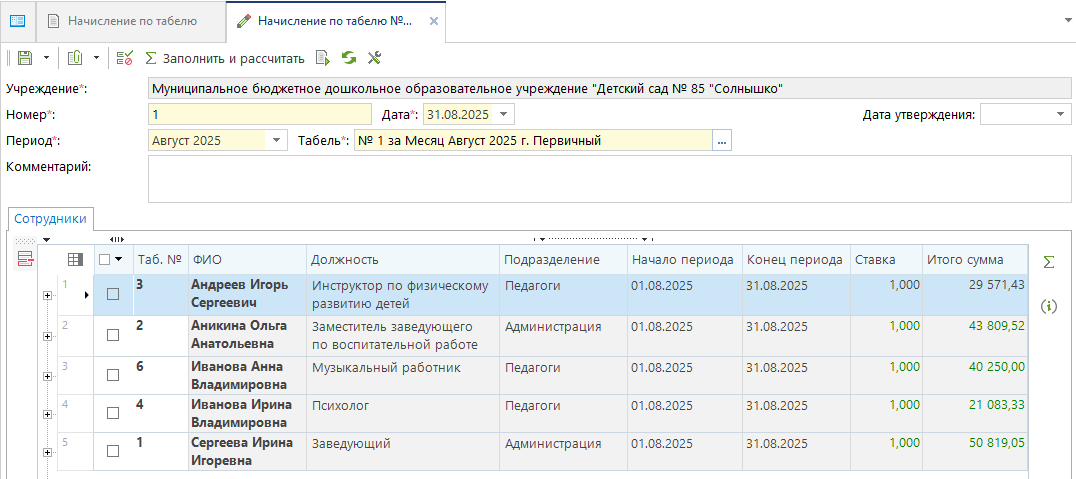
Рассчитанные начисления по сотрудникам
На вкладке "Сотрудники" отражаются сведения по сотрудникам учреждения. После выполнения расчёта на вкладке автоматически заполняются: Таб. №, ФИО, Должность, Подразделение, Начало периода, Конец периода, Ставка, Итого сумма.
По кнопкам  Свернуть/Развернуть или
  и
и  можно просмотреть или скрыть подробные сведения о постоянных начислениях, которые полагаются каждому из сотрудников:
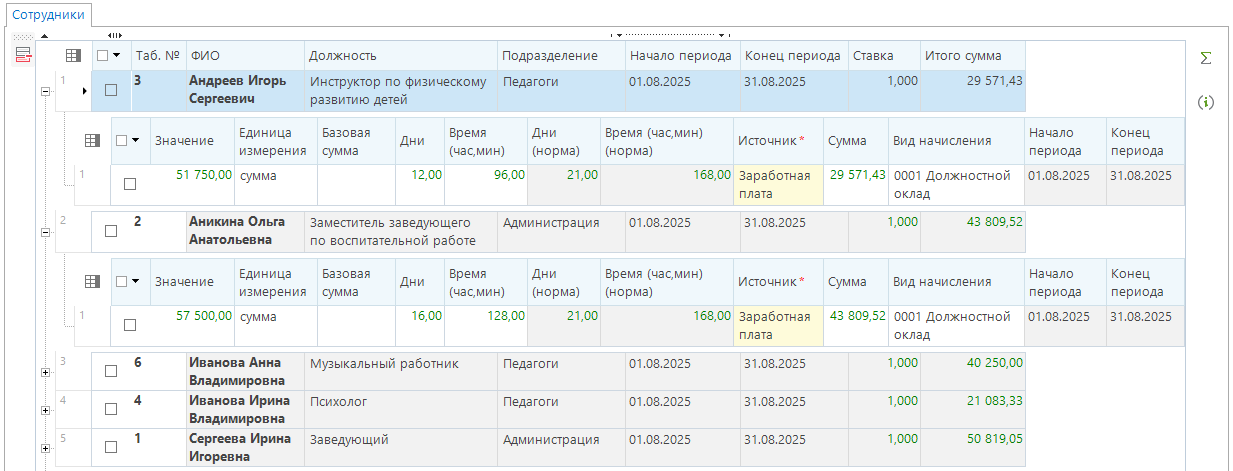
Просмотр подробных сведений
После выполнения расчёта по сотрудникам заполняются сведения о постоянных начислениях, указанных в справочнике "Сотрудники" на вкладке "Постоянные начисления".
В колонках Значение и Единица измерения отражается значение начисления в сумме, в процентах или в виде коэффициента. Значение и Единица измерения заполняются из справочника "Сотрудники", вкладка "Постоянные начисления".
Базовая сумма – сумма, от которой рассчитываются надбавки. Рассчитывается в порядке очереди, установленном в справочнике "Виды начислений". Базовая сумма заполняется для видов начислений, для которых указана База расчета.
В колонках Дни и Время (час, мин) указывается количество дней, отработанных сотрудником за период и отработанное время.
В колонках Дни (норма) и Время (час, мин) (норма) указывается количество дней и время, которые согласно графику сотрудник должен отработать за указанный период.
В колонке Сумма отражаются рассчитанные суммы начислений по каждому источнику. Вид начисления и Источник заполняются из справочника "Сотрудники", вкладка "Постоянные начисления".
Начало периода и Конец периода – даты начала и окончания действия начисления в течение указанного в реквизитах Периода.
По кнопке  Удалить строку список сотрудников и начислений можно отредактировать.
После внесения необходимых данных и выполнения расчёта, заполните Дату утверждения и сохраните документ.
После утверждения документ станет недоступен для редактирования: появится соответствующее предупреждение, кнопка Сохранить заблокируется и начисления отразятся в регистре операций:
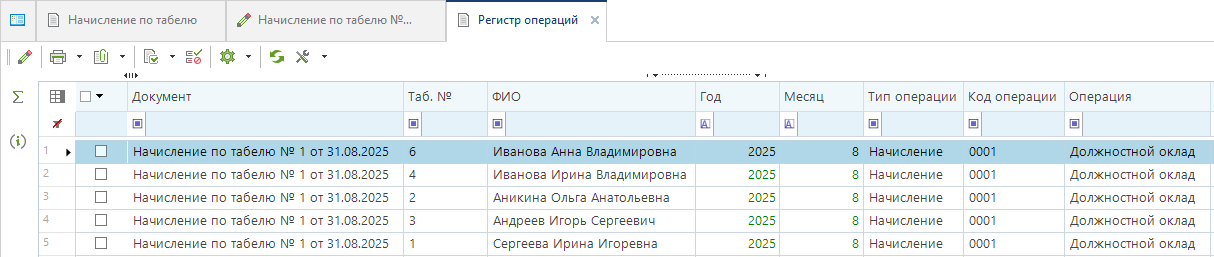
Начисления по табелю в регистре операций
По кнопке можно сформировать документ "Перерасчет начислений".
Создание нового документа из документа "Табель"
В случае создания начисления по табелю из документа "Табель" выполните следующее:
1. Перейдите в меню навигатора
Навигатор: КС Кадры и зарплата \ Документы \ Табель
2. Отметьте документ, по которому необходимо сформировать начисление, и нажмите  Редактировать:
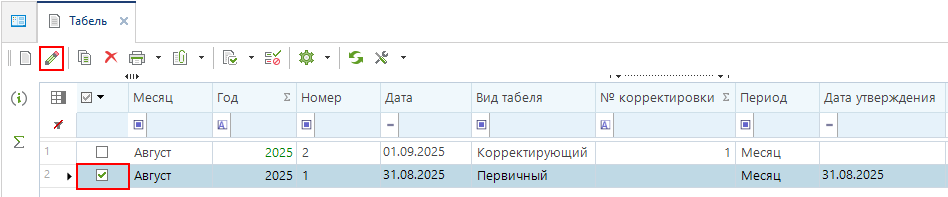
Отметьте документ и нажмите [Редактировать]
3. В окне редактирования документа "Табель" нажмите на кнопку Формирование документа "Начисление по табелю":
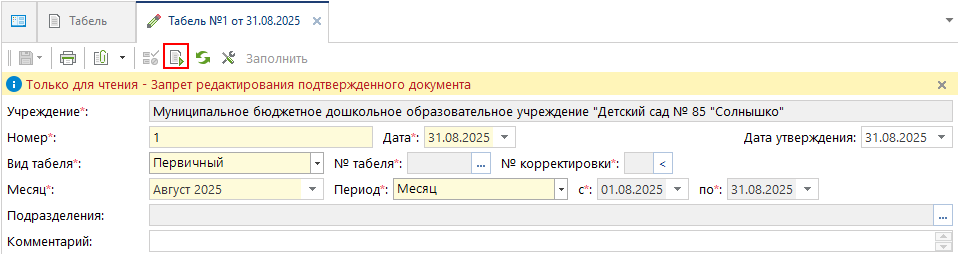
Нажмите на кнопку [Формирование документа "Начисление по табелю"]
Откроется окно сформированного документа.
4. В окне редактирования сформированного документа "Начисление по табелю" поля: Дата, Период и Табель заполнятся автоматически:
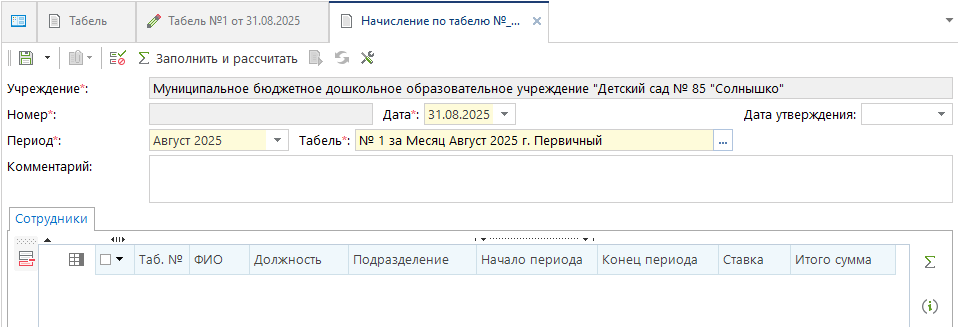
Окно редактирования сформированного документа "Начисление по табелю"
5. Сохраните документ и нажмите Заполнить и рассчитать.