
Перерасчет начислений
Навигатор: КС Кадры и зарплата \ Документы \ Начисления \ Перерасчет начислений
Описание документа
Документ "Перерасчет начислений" используется в случаях необходимости выполнения перерасчёта начислений по сотрудникам, например, в связи с изменением постоянных начислений или при изменении количества отработанных дней в прошлом расчётном месяце.
Документ "Перерасчет начислений" формируется на основании документов: "Начисление по табелю", "Начисление суммой", "Начисление процентом", "Начисление премии", "Начисление по листам нетрудоспособности", "Начисление отпускных", "Начисление командировочных", "Прочие начисления по среднему".
Перед формированием документа "Перерасчет начислений" необходимо сформировать документ "Табель" с признаком "Корректирующий", а затем выполнить перерасчёт.
Создание нового документа
Создать новый документ "Перерасчет начислений" можно двумя способами:
- по кнопке
 Создать на панели инструментов;
 - из документов по начислениям: "Начисление по табелю", "Начисление суммой", "Начисление процентом", "Начисление премии", "Начисление по листам нетрудоспособности", "Начисление отпускных", "Начисление командировочных", "Прочие начисления по среднему" по кнопке
 Формирование документа "Перерасчет начислений".
Создание нового документа по кнопке [Создать]
Для создания нового документа "Перерасчет начислений" нажмите на кнопку Создать на панели инструментов.
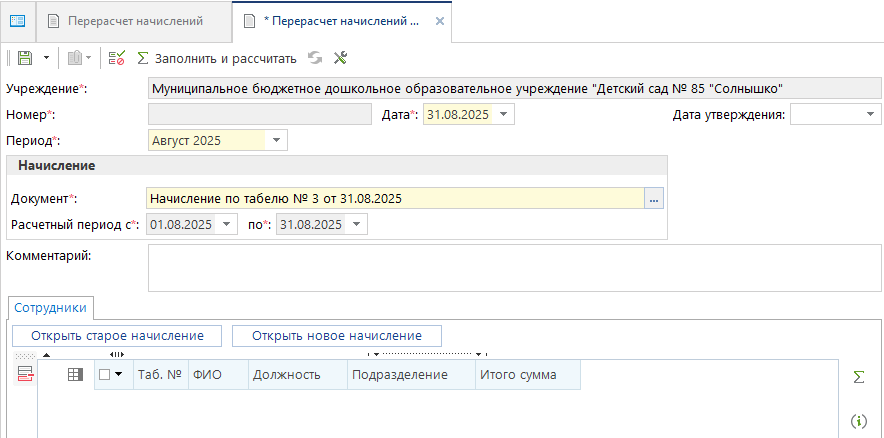
Заполните реквизиты документа
В окне ввода/редактирования при заполнении реквизитов документа в полях Учреждение и Дата автоматически заполняется полное наименование текущего учреждения и текущая дата. При необходимости дату можно выбрать вручную.
Укажите Период, в котором выполняется перерасчёт начислений.
Начисление, которое необходимо пересчитать выберите из списка документов по начислениям, сформированных за указанный Период. Расчетный период заполнится из выбранного Документа.
В поле Комментарий укажите дополнительную информацию по документу.
Дату утверждения установите после заполнения документа и выполнения расчёта.
После заполнения реквизитов сохраните документ и выполните расчёт: нажмите  Сохранить и
  Заполнить и рассчитать.
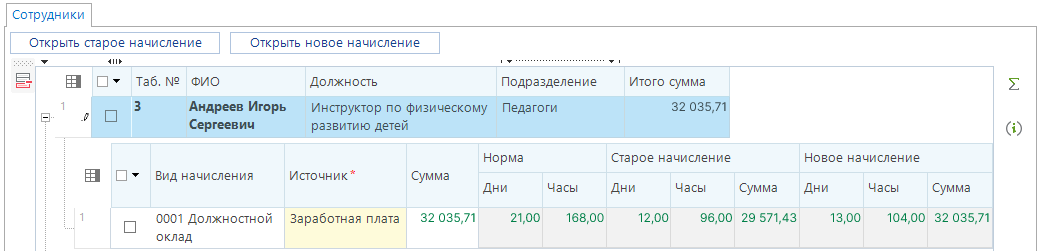
Рассчитанные начисления по сотрудникам
На вкладке "Сотрудники" отражаются сведения по сотрудникам учреждения. При этом после выполнения расчёта автоматически заполняются: Таб. №, ФИО, Должность, Подразделение, Итого сумма.
По кнопкам  Свернуть/Развернуть или
  и
и  можно просмотреть или скрыть подробные сведения о начислениях, которые полагаются каждому из сотрудников с учётом перерасчёта.
В колонке Норма отражаются количество дней и часов, которые согласно графику сотрудник должен отработать за указанный период.
В колонке Старое начисление отражается количество дней и часов, отработанных сотрудником за период, и Сумма начисления. Сведения заполняются из документа, выбранного в поле Начисление.
В колонке Новое начисление отражается количество дней и часов, отработанных сотрудником за период, и Сумма начисления. Сведения заполняются с учётом изменений.
В колонке Сумма отражается разница колонок Новое начисление: Сумма и Старое начисление: Сумма.
Если начисление рассчитывается впервые, колонка Старое начисление не заполнится. Значение в колонке Сумма будет равно сумме нового начисления.
По кнопке  Удалить строку список сотрудников и начислений можно отредактировать.
По кнопке [Открыть старое начисление] можно перейти к просмотру документа, выбранного в группе полей Начисление.
По кнопке [Открыть новое начисление] можно перейти к просмотру нового созданного документа по начислениям.
После внесения необходимых данных и выполнения расчёта, заполните Дату утверждения и сохраните документ.
После утверждения документ станет недоступен для редактирования: появится соответствующее предупреждение, кнопка Сохранить заблокируется и начисления отразятся в регистре операций.
Создание нового документа из документов по начислениям
В случае создания нового документа "Перерасчет начислений" из документов по начислениям: "Начисление по табелю", "Начисление суммой", "Начисление процентом", "Начисление премии", "Начисление по листам нетрудоспособности", "Начисление отпускных", "Начисление командировочных", "Прочие начисления по среднему" выполните следующее:
1. Перейдите в меню навигатора:
- Навигатор: КС Кадры и зарплата \ Документы \ Начисления \ Начисление по табелю;
- Навигатор: КС Кадры и зарплата \ Документы \ Начисления \ Начисление суммой;
- Навигатор: КС Кадры и зарплата \ Документы \ Начисления \ Начисление процентом;
- Навигатор: КС Кадры и зарплата \ Документы \ Начисления \ Начисление премии;
- Навигатор: КС Кадры и зарплата \ Документы \ Начисления \ Начисление по листам нетрудоспособности;
- Навигатор: КС Кадры и зарплата \ Документы \ Начисления \ Начисление отпускных;
- Навигатор: КС Кадры и зарплата \ Документы \ Начисления \ Начисление командировочных;
- Навигатор: КС Кадры и зарплата \ Документы \ Начисления \ Прочие начисления по среднему.
2. Отметьте документ, по которому необходимо сформировать начисление, и нажмите  Редактировать.
3. В окне редактирования документа нажмите на кнопку Формирование документа "Перерасчет начислений".
Откроется окно сформированного документа. В окне редактирования сформированного документа "Перерасчет начислений" заполнятся: текущая Дата, Период, Документ и Расчетный период.
4. Сохраните документ и нажмите Заполнить и рассчитать.