
Табель
Навигатор: КС Кадры и зарплата \ Документы \ Табель
Описание документа
Документ "Табель" применяется для контроля за соблюдением работниками установленного режима рабочего времени, для получения данных об отработанном времени, для расчета заработной платы.
Перед формированием данного документа необходимо заполнить справочники:
- Навигатор: КС Кадры и зарплата \ Справочники \ Учет рабочего времени \ Виды затрат рабочего времени;
- Навигатор: КС Кадры и зарплата \ Справочники \ Учет рабочего времени \ Праздничные дни;
- Навигатор: КС Кадры и зарплата \ Справочники \ Учет рабочего времени \ Виды графиков;
- Навигатор: КС Кадры и зарплата \ Справочники \ Учет рабочего времени \ График;
- Навигатор: КС Кадры и зарплата \ Справочники \ Виды кадровых операций \ Виды отпусков;
- Навигатор: КС Кадры и зарплата \ Справочники \ Виды кадровых операций \ Причины нетрудоспособности;
- Навигатор: КС Кадры и зарплата \ Справочники \ Виды кадровых операций \ Виды командировок.
Создание нового документа
Первичный табель
Для создания нового документа "Табель" нажмите на кнопку  Создать на панели инструментов.
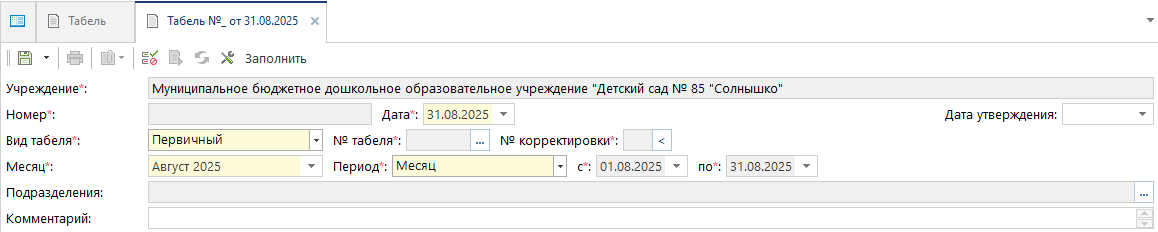
Заполните реквизиты документа
В окне ввода/редактирования при заполнении реквизитов документа в полях Учреждение и Дата автоматически заполняется полное наименование текущего учреждения и текущая дата. При необходимости дату можно выбрать вручную.
Выберите Подразделения, по которым необходимо заполнить табель. Если табель формируется по всем подразделениям учреждения, выбирать Подразделения не требуется.
В поле Вид табеля выберите Первичный.
Выберите Месяц и Период, для которого формируется табель.
Дату утверждения установите после заполнения документа.
В табличной части документа отражаются сведения по сотрудникам организации:
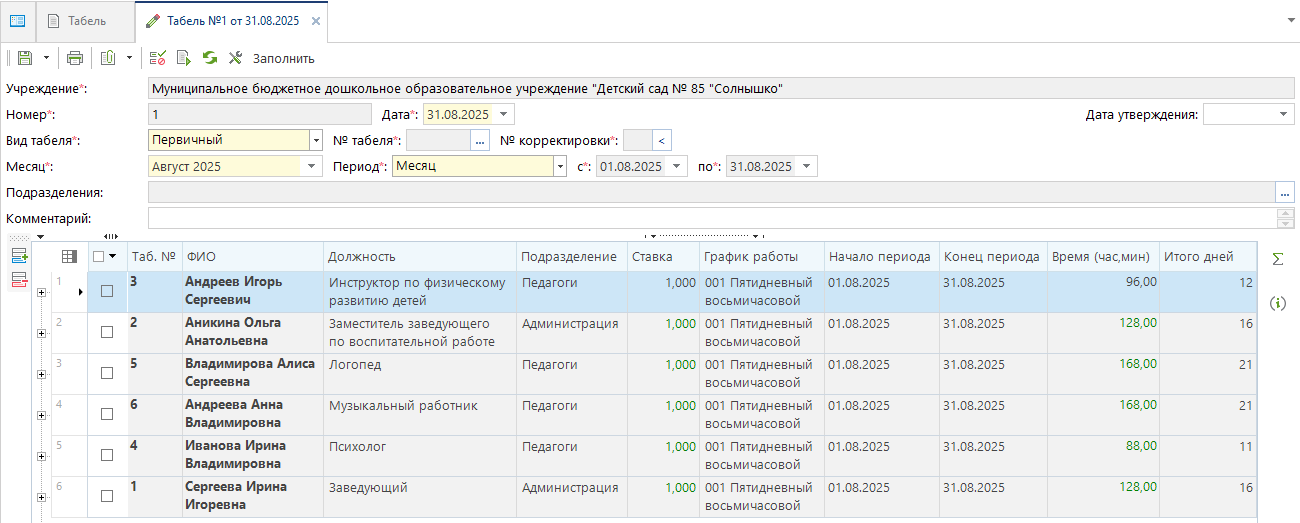
Заполните сведения по сотрудникам
Заполнить табличную часть можно двумя способами:
- Автоматически: по кнопке [Заполнить], расположенной на панели инструментов – в этом случае в таблице заполнятся сведения по всем сотрудникам указанного подразделения организации.
- Вручную: по кнопкам
 Добавить строку и
  Удалить строку.
При заполнении таблицы вручную по кнопке Добавить строку откроется справочник "Сотрудники", из которого можно выбрать конкретных сотрудников указанного подразделения организации. При этом автоматически заполнятся сведения о сотрудниках: Таб. №, ФИО, Должность, Подразделение, Ставка, График работы.
Начало периода и Конец периода – время работы сотрудника на данной должности в течение периода формирования табеля.
Время (час, мин) и Итого дней – общее количество отработанных часов и дней за указанный период.
По кнопкам  Свернуть/Развернуть или
  и
и  можно просмотреть или скрыть подробные сведения о присутствиях и отсутствиях сотрудников:
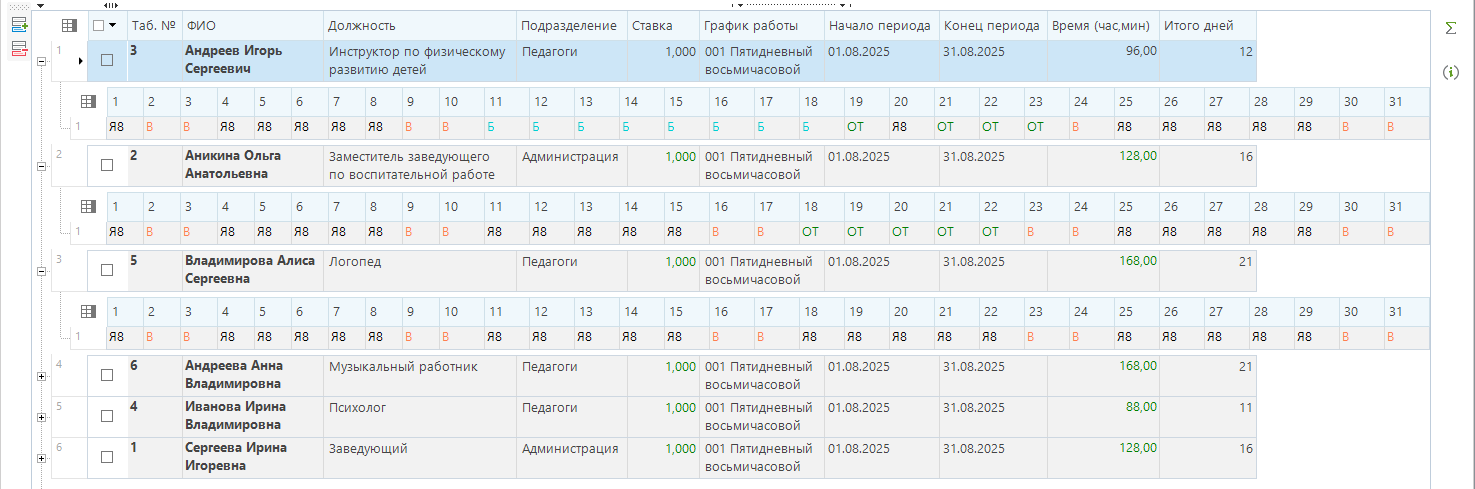
Просмотр подробных сведений
После внесения необходимых данных в документ, заполните Дату утверждения табеля и сохраните документ.
После утверждения документ станет недоступен для редактирования: появится соответствующее предупреждение и кнопка  Сохранить заблокируется:
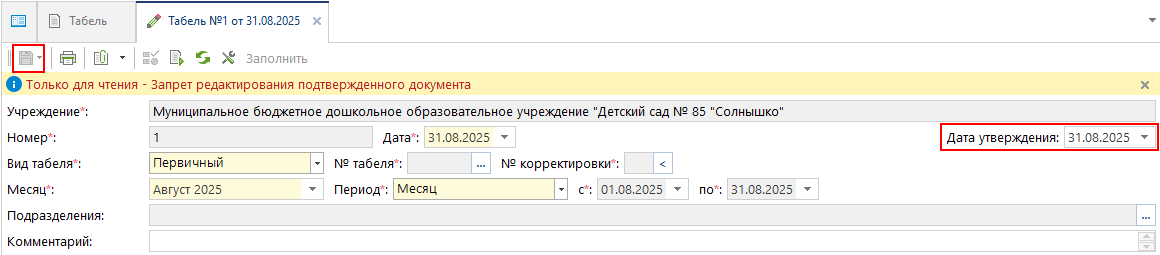
Запрет редактирования утвержденного документа
После заполнения и утверждения документа "Табель" по кнопке  Печать из него можно распечатать "Табель учета использования рабочего времени".
По кнопке  Формирование документа «Начисление по табелю» можно сформировать соответствующий документ.
Корректирующий табель
В случае необходимости внесения изменений в табель необходимо сформировать Корректирующий Табель с указанием в нём новых сведений. Для создания Корректирующего Табеля создайте новый документ "Табель".
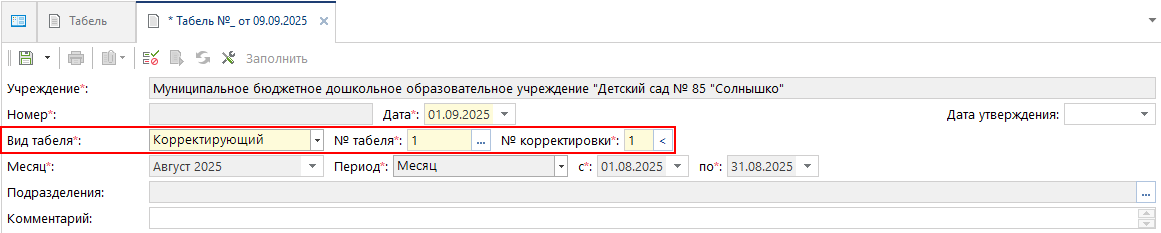
Заполните реквизиты документа
При заполнении реквизитов корректирующего табеля в поле Вид табеля укажите – Корректирующий.
Выберите № табеля, в который необходимо внести изменения.
№ корректировки заполните вручную или по кнопке  .
.
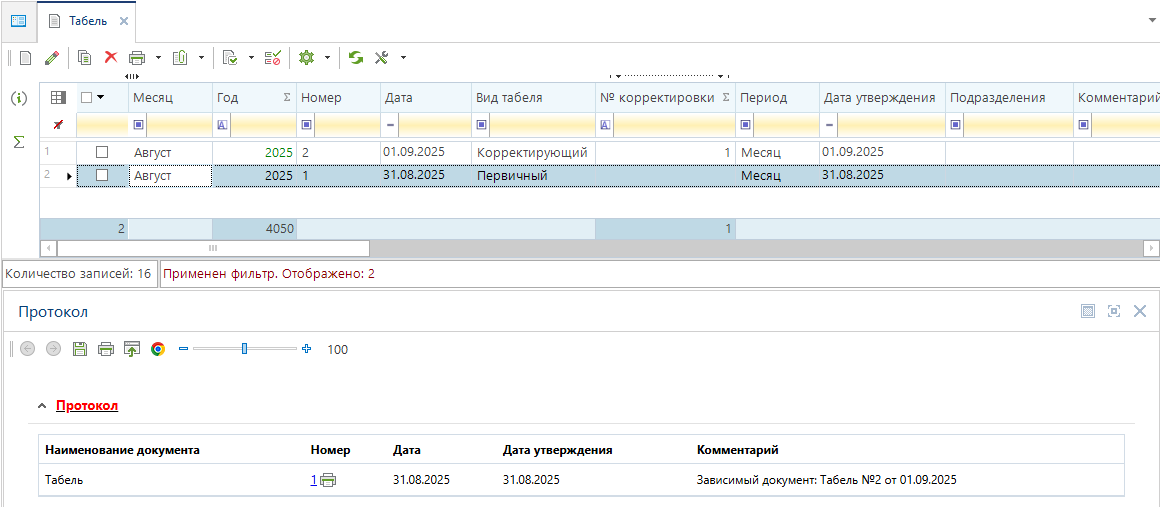
После заполнения и утверждения документа "Табель" по кнопке Печать из него можно распечатать "Табель учета использования рабочего времени".
По кнопке Формирование документа «Перерасчет начислений» можно сформировать соответствующий документ.