
Удержание процентом
Навигатор: КС Кадры и зарплата \ Документы \ Удержания \ Удержание процентом
Описание документа
Документ "Удержание процентом" предназначен для выполнения постоянных и разовых удержаний процентов от зарплаты сотрудников.
Перед созданием документа "Удержание процентом" по сотрудникам для способа расчёта Процент от суммы всех начислений за период (месяц) обязательно должны быть сформированы и утверждены документы "Табель" и "Начисление по табелю".
Создание нового документа
Для создания нового документа "Удержание процентом" нажмите на кнопку  Создать на панели инструментов.
Заполните реквизиты документа
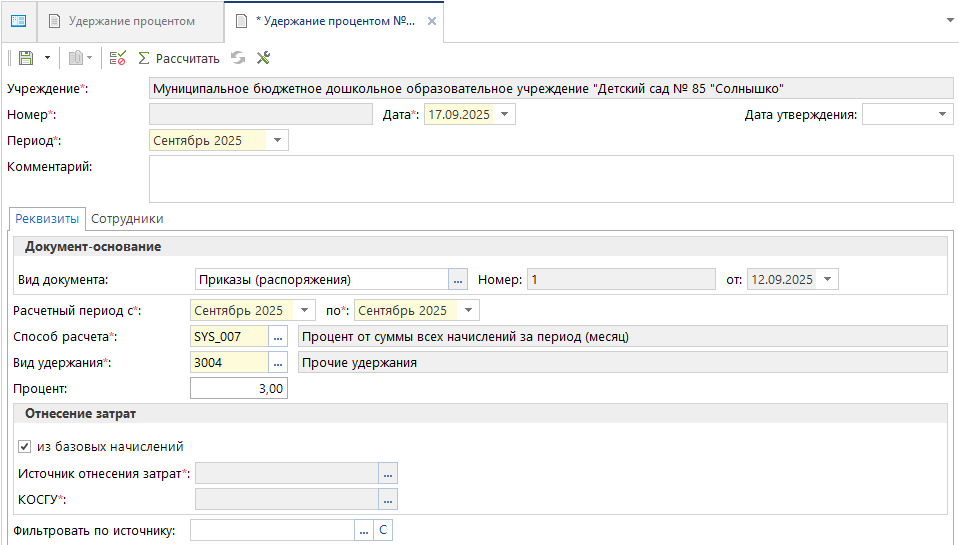
В окне ввода/редактирования при заполнении реквизитов документа в полях Учреждение и Дата автоматически заполняется полное наименование текущего учреждения и текущая дата. При необходимости дату можно выбрать вручную.
Укажите Период, в котором рассчитываются удержания.
В поле Комментарий укажите дополнительную информацию по документу.
Дату утверждения установите после заполнения документа и выполнения расчёта.
На вкладке "Реквизиты" укажите реквизиты Документа-основания. Вид документа выберите из списка кадровых документов, например, "Приказы (распоряжения)". При этом поля Номер, от заполнятся автоматически для выбранного документа. Наименование, номер и дату документа-основания можно заполнить вручную.
Укажите Расчетный период, за который рассчитываются удержания. По умолчанию совпадает с периодом, в котором рассчитываются удержания.
Способ расчета определяет, каким образом будет выполняться расчёт выбранного Вида удержания.
В поле Процент укажите процент удержания от начислений сотрудников.
Выберите Источник отнесения затрат и КОСГУ, по которым будет формироваться удержание.
Если необходимо рассчитать суммы удержания из базовых начислений, указанных в справочнике "Сотрудники", установите галочку из базовых начислений. При расчёте сумм из базовых начислений Источник отнесения затрат и КОСГУ указывать не требуется.
Если при расчёте удержаний необходимо учитывать только один источник, заполните поле Фильтровать по источнику. По кнопке  выберите наименование источника из справочника "Показатели бюджета", по кнопке
  наименование источника заполните значением поля Источник отнесения затрат.
Заполните сведения о сотрудниках
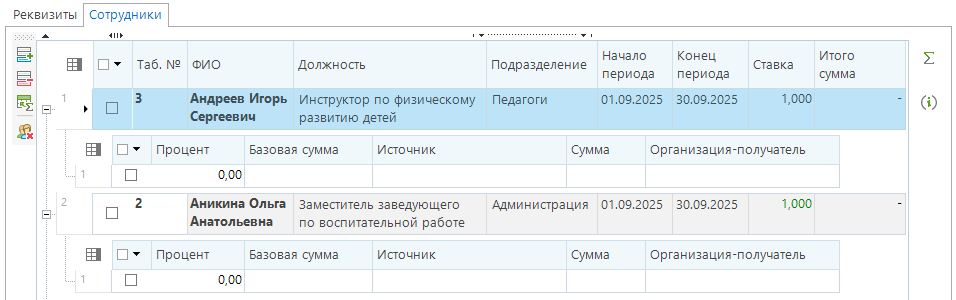
На вкладке "Сотрудники" отражаются сведения о сотрудниках, для которых необходимо рассчитать удержания. Вкладку можно заполнить двумя способами:
- Автоматически: по кнопке
 Заполнить, расположенной на панели инструментов – в этом случае в таблице заполнятся сведения по сотрудникам из документа, выбранного в поле Вид документа на вкладке "Реквизиты".
 - Вручную: по кнопкам
 Добавить строку и
  Удалить строку.
При заполнении таблицы вручную по кнопке Добавить строку откроется справочник "Сотрудники", из которого можно выбрать конкретных сотрудников организации. При этом автоматически заполнятся: Таб. №, ФИО, Должность, Подразделение, Начало периода, Конец периода, Ставка.
После заполнения вышеперечисленных реквизитов сохраните документ и выполните расчёт: нажмите  Сохранить и
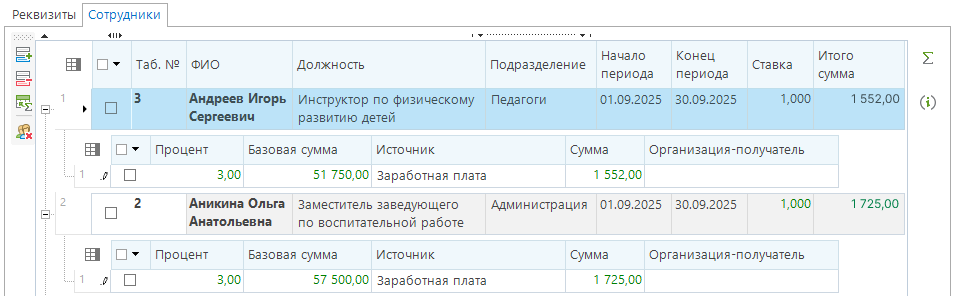
  Рассчитать. После выполнения расчёта на вкладке "Сотрудники" автоматически заполнятся:
Итого сумма – общая сумма удержаний за указанный период.
Базовая сумма – сумма, от которой рассчитывается процент. Расчёт базовой суммы зависит от настроек Вида удержаний и выбранного Способа расчёта в реквизитах документа.
Процент от базовой суммы заполняется с вкладки "Реквизиты".
Наименование в колонке Источник зависит от Способа расчёта, указанного на вкладке "Реквизиты" и заполняется по-разному:
- Для способов расчёта Процент от оклада или ставки за период и Процент от суммы постоянных начислений за период наименование в колонке Источник заполняется с вкладки "Реквизиты".
- Для способа расчёта Процент от суммы всех начислений за период (месяц) наименование в колонке Источник заполняется с вкладки "Постоянные начисления" справочника "Сотрудники".
Сумма удержания по источнику рассчитывается с учётом Базовой суммы и Процента.
Рассчитанные удержания по сотрудникам
По кнопкам  Свернуть/Развернуть или
  и
и  можно просмотреть или скрыть подробные сведения об удержаниях по каждому из сотрудников.
После внесения необходимых данных и выполнения расчёта, заполните Дату утверждения и сохраните документ.
После утверждения документ станет недоступен для редактирования: появится соответствующее предупреждение, кнопка Сохранить заблокируется и сведения об удержаниях отразятся в регистре операций.