
Физические лица
Навигатор: КС Кадры и зарплата \ Справочники \ Физические лица
Описание справочника
Справочник "Физические лица" предназначен для хранения сведений о людях, поступающих на работу.
Заполненный справочник имеет вид:

Пример заполненного справочника "Физические лица"
Добавление новых записей в справочник
Добавить новые записи в справочник "Физические лица" можно двумя способами:
- по кнопке
 Создать;
 - по кнопке Пакетное создание.
Добавление записей по кнопке [Создать]
Для добавления нового элемента в справочник нажмите на кнопку Создать на панели инструментов.
На вкладке "Основные сведения" отражается основная информация о физическом лице, поступающем на работу.

Заполните основные сведения о физическом лице
При внесении сведений в справочник в окне ввода/редактирования в поле Учреждение автоматически заполнится полное наименование текущего учреждения.
Укажите Ф.И.О., Дату рождения и Пол сотрудника.
В поле Статус выберите вид налогоплательщика.
При необходимости заполните СНИЛС и ИНН.
В полях Место рождения и Место рождения (ОКАТО) укажите наименование и код места рождения по общероссийскому классификатору административно-территориальных образований.
Выберите Гражданство физического лица.
Идентификатор контрагента по 61н заполняется автоматически при сохранении внесённых сведений.
При необходимости также можно добавить фотографию. Для добавления фотографии в области изображения нажмите на кнопку  Загрузить и выберите нужный файл.

В области изображения нажмите на кнопку [Загрузить]
На вкладке "Персональные документы" отражаются сведения о персональных документах физического лица, поступающего на работу.

Заполните сведения о персональных данных физического лица
Для добавления реквизитов документов нажмите на кнопку  Добавить строку и заполните необходимые поля. Если реквизиты документа были добавлены ошибочно, их можно удалить по кнопке
  Удалить строку.
При внесении сведений в группе полей Документ, удостоверяющий личность выберите Тип документа. Укажите Серию, Номер, Дату выдачи и Срок действия документа, удостоверяющего личность.
В полях Кем выдан и Код подразделения заполните наименование организации и код подразделения, выдавшего документ, удостоверяющий личность.
При внесении сведений в группе полей Сведения о водительском удостоверении укажите Серию, Номер, Дату выдачи, Срок действия, Категорию водительского удостоверения.
Выберите Водительский класс.
При внесении сведений в группе полей Полис обязательного медицинского страхования укажите Серию, Номер, Дату выдачи и Срок действия полиса обязательного медицинского страхования.
Заполните реквизиты страховой организации: Наименование, Адрес, Телефон и ФИО представителя.
На вкладке "Образование" отражаются сведения об образовании физического лица, поступающего на работу.
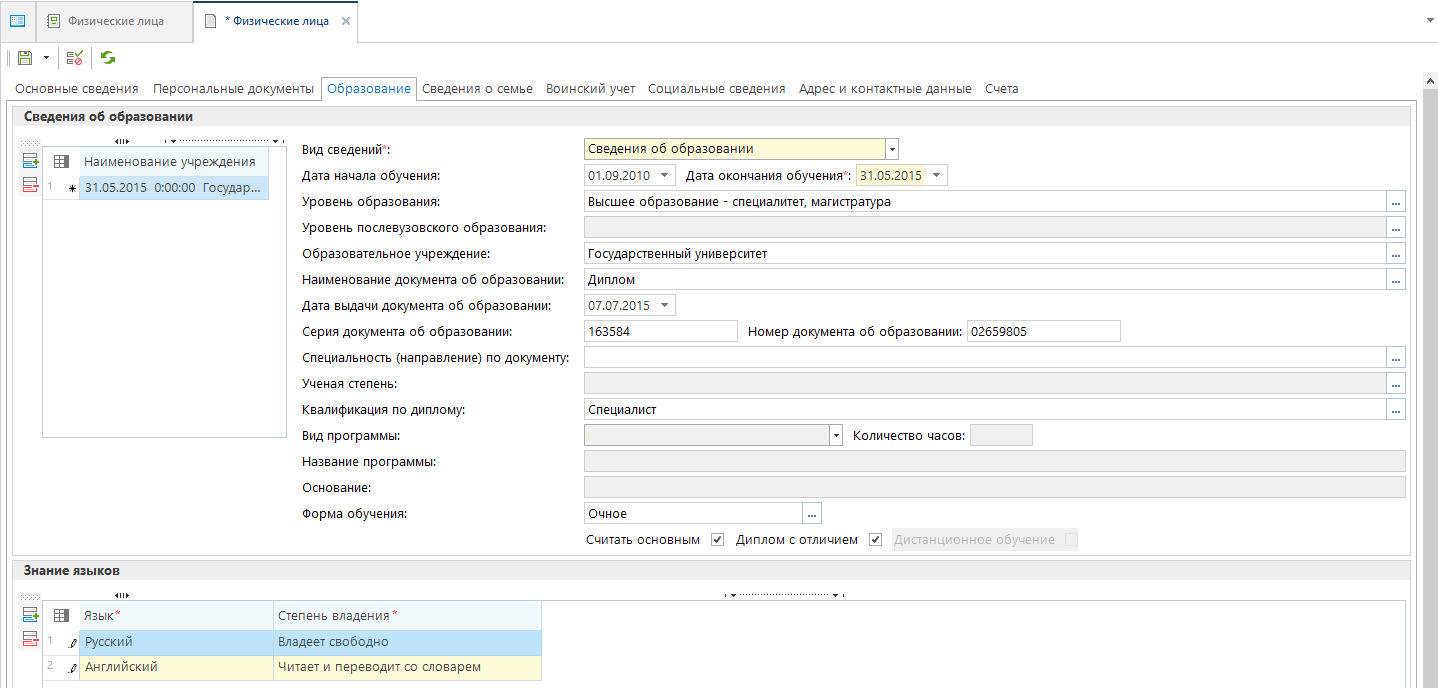
Заполните сведения об образовании физического лица
Для добавления сведений об образовании нажмите на кнопку Добавить строку и заполните необходимые поля. Если сведения об образовании были добавлены ошибочно, их можно удалить по кнопке Удалить строку.
При внесении сведений в группе полей Сведения об образовании укажите Вид образования и период обучения: Дата начала обучения и Дата окончания обучения.
Для Вида образования – Сведения об образовании:
- выберите Уровень образования;
- укажите Серию документа об образовании;
- выберите Специальность (направление) по диплому. Специальности (направления) должны быть заполнены в справочнике "Специальности по образованию";
- укажите Квалификацию по диплому. Квалификации должны быть заполнены в справочнике "Квалификации образования";
- если образование является основным, установите галочку в поле Считать основным;
- если по итогам завершения обучения физическим лицом был получен диплом с отличием, установите галочку в поле Диплом с отличием.
Для Вида образования – Сведения о послевузовском образовании:
- выберите Уровень послевузовского образования;
- укажите Ученую степень. Учёные степени в соответствии с Общероссийским классификатором информации о населении хранятся в справочнике "Ученые степени".
Для Вида образования – Сведения о дополнительном образовании:
- выберите Вид программы;
- укажите Количество часов и Название программы;
- укажите Основание получения дополнительного образования;
- если образование было получено в дистанционном формате, установите галочку в поле Дистанционное обучение.
Для Видов образования – Сведения об образовании и Сведения о дополнительном образовании выберите Форму обучения. Формы обучения в соответствии с Общероссийским классификатором информации о населении хранятся в справочнике "Формы обучения".
Выберите Образовательное учреждение и Наименование документа об образовании.
Укажите Дату выдачи документа об образовании, Серию документа об образовании и Номер документа об образовании.
В группе полей Знание языков выберите Язык и укажите Степень владения.
В группе полей Профессиональные навыки выберите наименования Профессиональных навыков, которыми владеет физическое лицо. Навыки должны быть заполнены в справочнике "Навыки". В поле Комментарий укажите дополнительную информацию о выбранном навыке.
На вкладке "Сведения о семье" отражаются сведения о семье физического лица, поступающего на работу.

Заполните сведения о семье физического лица
Для добавления сведений о семье нажмите на кнопку Добавить строку и заполните обязательные поля. Если сведения о семье были добавлены ошибочно, их можно удалить по кнопке Удалить строку.
При внесении сведений в группе полей Сведения о семейном положении укажите Статус. Статусы в соответствии с Общероссийским классификатором информации о населении хранятся в справочнике "Состояние в браке".
В поле Действует с укажите дату начала действия выбранного статуса.
В поле Комментарий укажите дополнительную информацию.
В группе полей Сведения о ближайших родственниках выберите Степень родства. Степени родства в соответствии с Общероссийским классификатором информации о населении хранятся в справочнике "Степень родства".
Укажите Фамилию, Имя, Отчество и Дату рождения родственника.
В поле Действует с укажите дату начала действия выбранной степени родства.
В поле Комментарий укажите дополнительную информацию.
На вкладке "Воинский учет" отражаются сведения о физическом лице по данным воинского учёта.
Для добавления сведений о воинском учёте нажмите на кнопку Добавить строку и заполните необходимые поля. Если сведения о воинском учете были добавлены ошибочно, их можно удалить по кнопке Удалить строку.
При внесении сведений в группе полей Воинский учет в поле Сведения действуют с укажите дату начала действия сведений о воинском учёте.
Выберите вид Отношения к военной службе. Виды отношения к военной службе в соответствии с Общероссийским классификатором информации о населении хранятся в справочнике "Отношение к военной службе".
Укажите Воинское звание. Звания в соответствии с Общероссийским классификатором информации о населении хранятся в справочнике "Воинские звания".
Выберите Состав (профиль воинского звания).
Укажите Код военно-учетной специальности и Номер военного билета.
Выберите Категорию годности к военной службе. Категории в соответствии с Общероссийским классификатором информации о населении хранятся в справочнике "Категории годности к военной службе".
Выберите Военный комиссариат. Комиссариаты должны быть заполнены в справочнике "Военные комиссариаты".
Укажите Тип воинского учета и Номер команды, партии из мобильного предписания.
В поле Примечание укажите дополнительную информацию.
На вкладке "Социальные сведения" отражаются социальные сведения о физическом лице.
Для добавления социальных сведений нажмите на кнопку Добавить строку и заполните необходимые поля. Если социальные сведения были добавлены ошибочно, их можно удалить по кнопке Удалить строку.
При внесении сведений в группе полей Сведения об инвалидности выберите Тип документа. Типы документов должны быть заполнены в справочнике "Типы документов".
Укажите Серию, Номер, Дату выдачи и Срок действия документа об инвалидности.
Укажите Группу инвалидности. Группы в соответствии с Трудовым кодексом РФ хранятся в справочнике "Группы инвалидности".
Выберите Причину инвалидности. Причины должны быть заполнены в справочнике "Причины инвалидности".
Укажите Код подразделения, выдавшего документ.
В группе полей Прочие документы физического лица выберите Тип документа. Типы документов должны быть заполнены в справочнике "Типы документов".
Укажите Серию, Номер, Дату выдачи и Срок действия документа.
Укажите Код подразделения, выдавшего документ.
В поле Дополнительные сведения укажите дополнительные сведения о документе.
На вкладке "Адрес и контактные данные" отражаются сведения об адресах и контактных данных физического лица.

Заполните контактные данные физического лица
Для добавления сведений об адресах и контактных данных нажмите на кнопку Добавить строку и заполните необходимые поля. Если сведения об адресах и контактных данных были добавлены ошибочно, их можно удалить по кнопке Удалить строку.
При внесении сведений в группе полей Адрес и контактные данные выберите Вид контакта. Виды контактов должны быть заполнены в справочнике "Виды контактной информации".
В поле Контактная информация укажите содержание контактной информации в соответствии с выбранным Видом контакта.
На вкладке "Счета" отражаются сведения о счетах физического лица: Номер, Тип, Банк, Состояние на дату. Новые данные добавляются на вкладку по кнопке Создать.
После заполнения данных сохраните изменения по кнопке  Сохранить.
Добавление записей по кнопке [Пакетное создание]
Для добавления записей способом "Пакетное создание" выполните следующее:
1. Заполните excel-файл следующего вида:

Пример заполненного excel-файла
2. Укажите количество загружаемых строк.
Перейдите в Настройки справочника "Физические лица".
В справочнике "Физические лица" нажмите на кнопку  Настройка на панели инструментов.
В настройках выберите "Пакетное создание "Физические лица".
Укажите количество строк в поле Количество записей не более.

Настройки справочника "Физические лица"
3. В меню кнопки Создать выберите [Пакетное создание].

Кнопка [Пакетное создание] в меню кнопки [Создать]
В открывшемся окне вставьте в таблицу строки, скопированные из excel-файла и нажмите на кнопку  Сохранение данных на сервер.
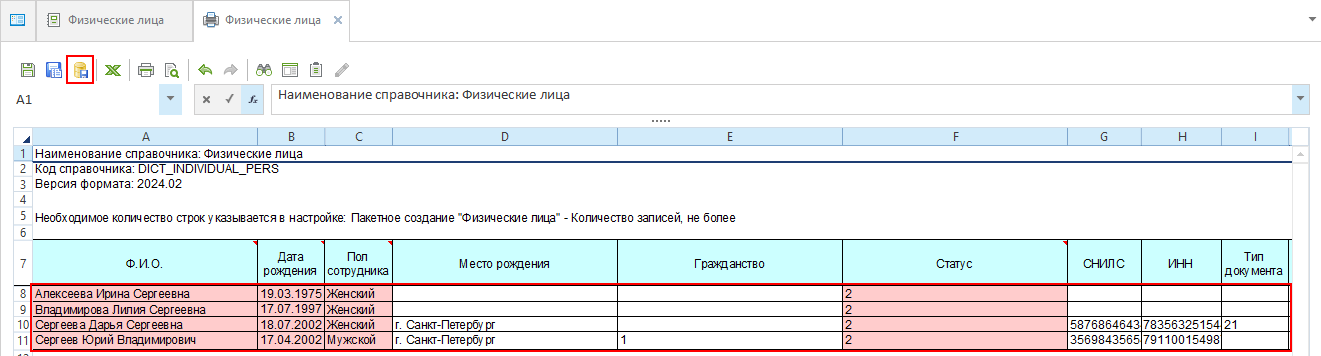
Добавление строк из excel-файла
Добавленные строки отразятся в списке физических лиц.
Изменение записей в справочнике
Для изменения сведений о физическом лице отметьте его в списке физических лиц и нажмите на кнопку  Редактировать:
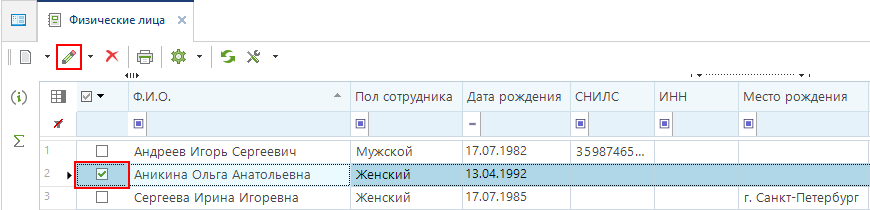
Отметьте запись и нажмите на кнопку [Редактировать]
На вкладке "Основные сведения" для изменения Ф.И.О. нажмите на кнопку [Изменение ФИО]. В открывшемся окне "Изменение ФИО" заполните необходимые поля: Дату изменения, Основание. Формы фамилии, имени и отчества по падежам заполняются автоматически при добавлении физического лица. В случае если фамилия, имя или отчество не склоняются, или заполнились неверно в окне "Изменение ФИО" можно указать правильные формы Фамилии, Имени и Отчества в каждом из падежей.
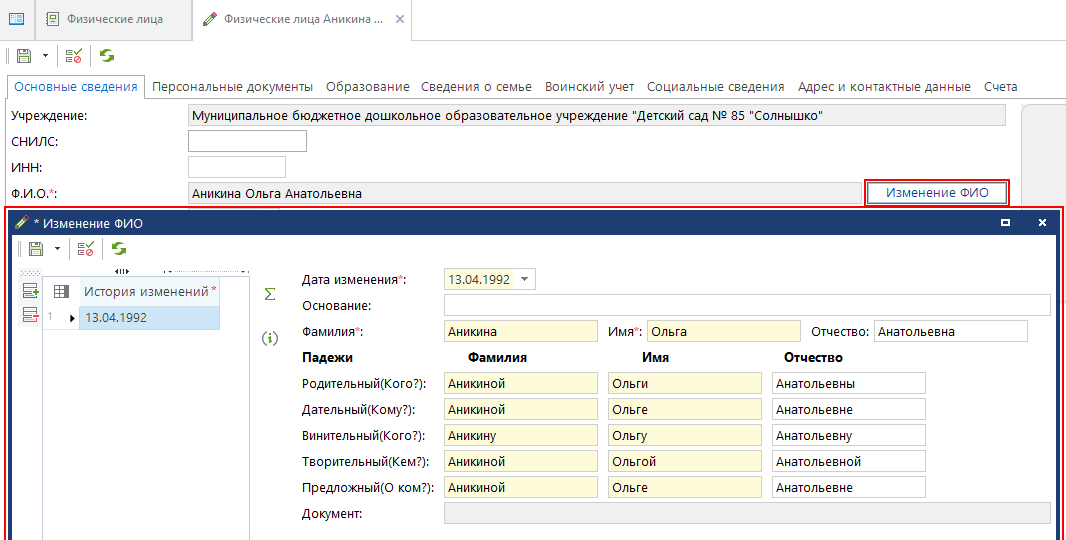
Нажмите на кнопку [Изменение ФИО] и заполните поля в окне "Изменение ФИО"
По кнопкам Добавить строку и Удалить строку можно добавить или удалить изменение.
После внесения необходимых данных в окне "Изменение ФИО" сохраните изменения по кнопке Сохранить – указанные сведения автоматически отразятся в справочнике склонений:

Сведения о ФИО в справочнике склонений
При необходимости можно отредактировать сведения на вкладках: "Персональные данные", "Образование", "Сведения о семье", "Воинский учет", "Социальные сведения", "Адрес и контактные данные", "Счета".