
Структурные подразделения
Навигатор: КС Кадры и зарплата \ Справочники \ Учреждение \ Структурные подразделения
Описание справочника
Справочник "Структурные подразделения" предназначен для хранения сведений о структурных подразделениях учреждения.
Заполненный справочник имеет вид:
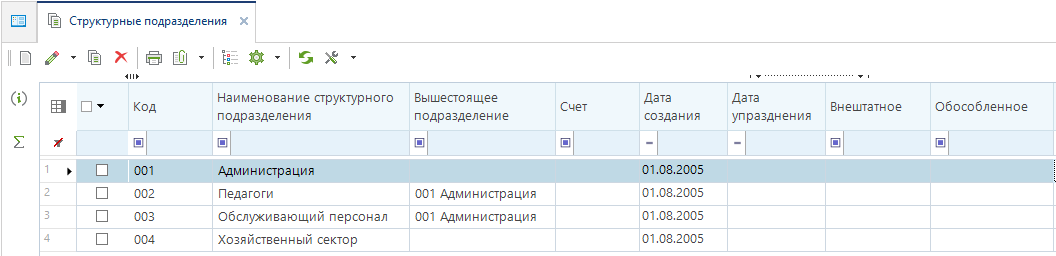
Заполненный справочник "Структурные подразделения"
По кнопке  Иерархическое представление справочник можно представить в иерархическом виде:
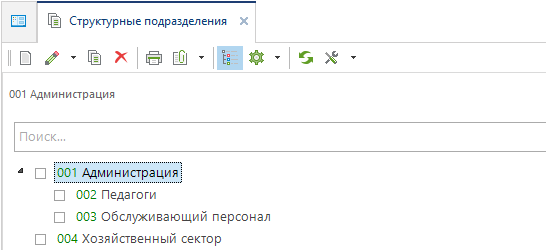
Справочник "Структурные подразделения" в иерархическом виде
Добавление новых записей в справочник
Для добавления нового элемента в справочник нажмите на кнопку  Создать на панели инструментов.
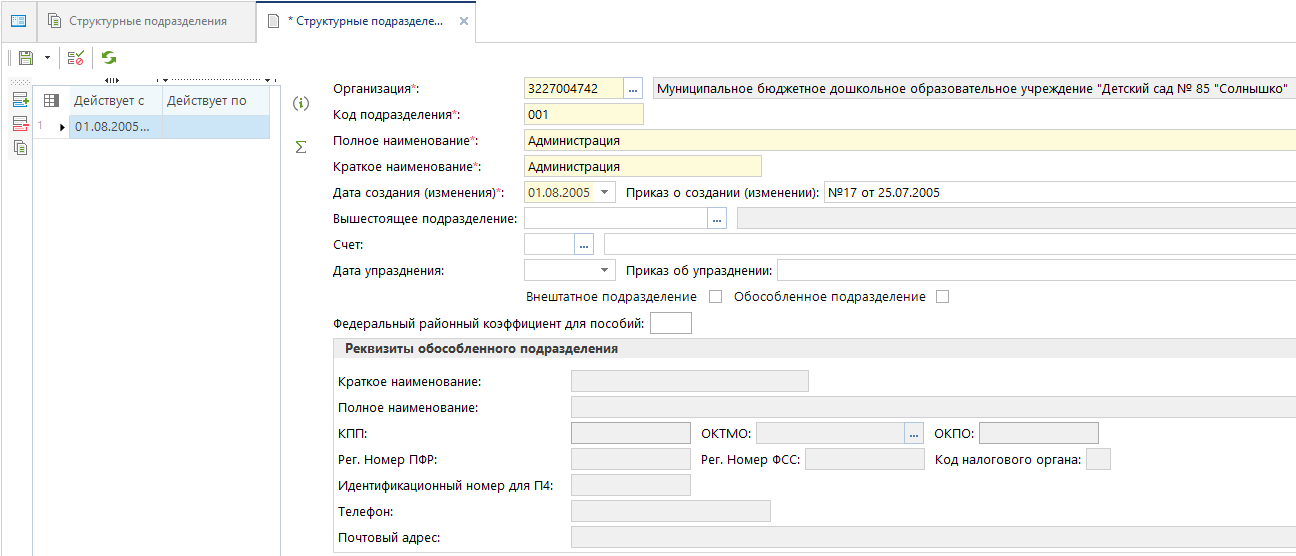
Заполните реквизиты подразделения
При внесении сведений в справочник в окне ввода/редактирования в поле Организация автоматически заполнится полное наименование текущего учреждения. В поле Код подразделения автоматически заполнится следующий по порядку код. При необходимости можно отредактировать вручную.
В полях Краткое наименование и Полное наименование укажите соответствующие наименования подразделения.
Выберите Дату создания (изменения) подразделения. Указанная дата автоматически заполнится в окне истории изменений – в колонке Действует с.
В поле Приказ о создании (изменении) заполните реквизиты приказа о создании (изменении) подразделения.
Выберите Счет и укажите Федеральный районный коэффициент для пособий.
Если подразделение является подчинённым, выберите Вышестоящее подразделение.
Если подразделение является внештатным, установите галочку в поле Внештатное подразделение.
Если подразделение является обособленным, установите галочку в поле Обособленное подразделение и заполните Реквизиты обособленного подразделения.
После заполнения реквизитов подразделения сохраните изменения по кнопке  Сохранить. Вновь созданное подразделение отобразится в списке подразделений учреждения.
Редактирование записей справочника
В случае изменения реквизитов подразделения, например, изменения наименования, необходимо отразить изменения в справочнике. Для этого отметьте подразделение в списке подразделений и нажмите на кнопку  Редактировать:
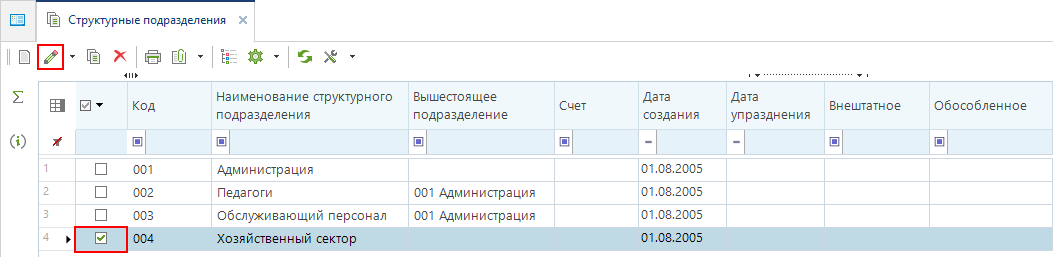
Отметьте подразделение и нажмите на кнопку [Редактировать]
В режиме редактирования выберите Дату упразднения. Указанная дата автоматически заполнится в окне истории изменений – в колонке Действует по.
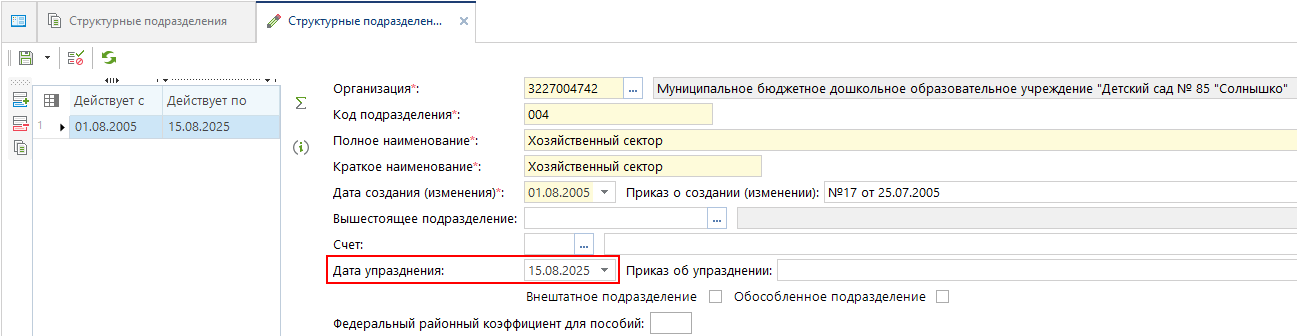
Заполните дату упразднения
В поле Приказ об упразднении заполните реквизиты приказа об упразднении подразделения.
Нажмите на кнопку  Добавить строку и заполните поля новыми реквизитами:
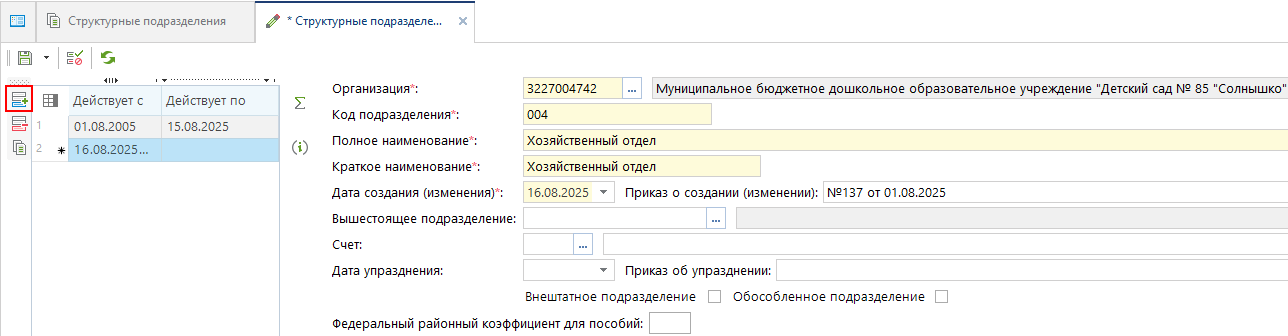
Заполните новые реквизиты подразделения
После заполнения реквизитов подразделения сохраните изменения по кнопке Сохранить.