
Иерархический отбор реквизитов
Настройка Иерархический отбор реквизитов реализована в виде иерархического отбора и служит для формирования перечня граф (столбцов) отчета. В графах отчета могут выводиться реквизиты, аналитические признаки, условия и суммы договоров. Иерархический отбор состоит из уровней и составляющих их элементов. Уровни обозначаются значком  , элементы - значком
  . Элементы связаны со справочниками программного комплекса и позволяют получать информацию по документам кредита, в которых используются их значения. Уровни выводятся в отчете по графам и формируют данные отчета по составляющим их элементам.
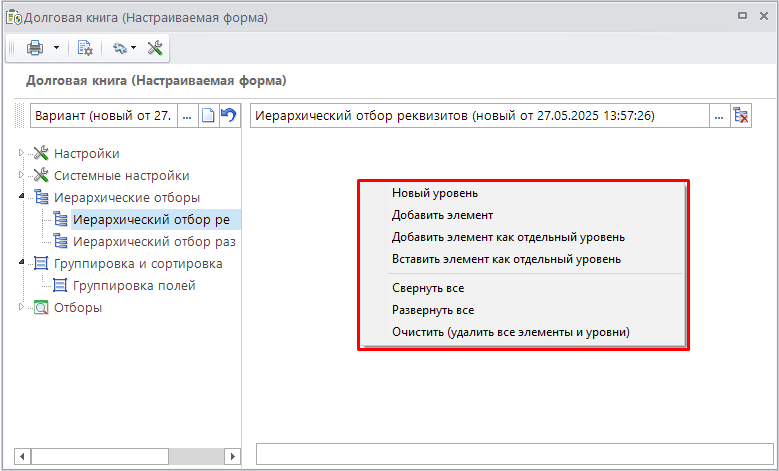
Работа со строками и уровнями иерархического отбора осуществляется с помощью меню, вызываемого по правой кнопке мыши в рабочей области отбора. Для добавлении уровней и элементов можно воспользоваться одним из трех пунктов меню:
- Новый уровень позволяет добавлять уровни без элементов (в последствии они могут быть прикреплены к нему);
- Добавить элемент добавляет выбранные элементы к текущему уровню или, если ни один уровень не выделен, создает новый уровень с выбранными элементами. При добавлении в качестве элементов группового кода бюджетной классификации программой будет предложено добавить вместе с ним и все его дочерние элементы (в тот же уровень), а также все его дочерние элементы как отдельные уровни, построив таким образом дерево бюджетной классификации;
- Добавить элементы как отдельные уровни добавляет каждый из выбранных элементов в отдельный уровень;
- Вставить элемент как отдельный уровень позволяет добавить элемент в новый уровень;
- Переиндексировать уровни позволяет переформировать нумерацию граф и элементов внутри отчета.
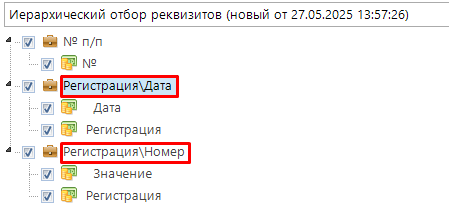
Каждому уровню соответствует графа отчета с тем же наименованием. Графы могут группироваться, в таких случаях в наименование уровня вводится знак «\», перед которым указывается название группы граф, после – название графы в группе. Элементы, входящие в уровень, определяют состав данных соответствующей графы отчета.
Порядок расположения уровней в окне настройки определяет последовательность вывода соответствующих им строк (столбцов) в отчете, уровни можно перемещать по списку с помощью мыши или, воспользовавшись пунктами меню Переместить в самый верх], Переместить уровень вверх], Переместить уровень вниз], Переместить в самый низ].
Перенос элементов в уровнях осуществляется с помощью мыши или, воспользовавшись пунктами меню Перенести элементы в другой уровень] и Скопировать элементы в другой уровень].
С помощью пункта меню Свернуть все уровни можно скрыть все элементы, раскрыть их снова можно воспользовавшись пунктом меню Раскрыть все уровни], либо обновив данные иерархического отбора выделив название отбора в списке настроек.
Пункты меню Отчистить (удалить все элементы и уровни) позволяет отчистить все уровни и элементы.
При добавлении уровней к выбору предлагается список всех возможных данных для вывода в графах отчета. Все элементы данного списка сгруппированы следующим образом:
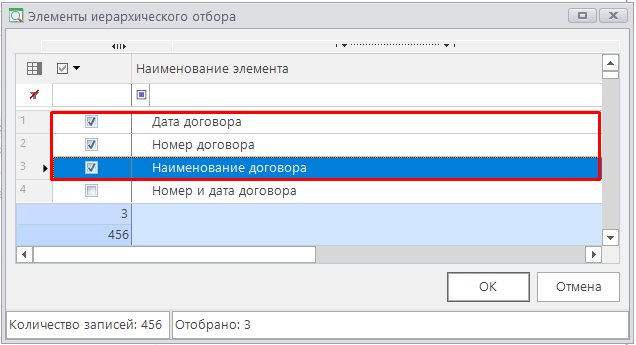
- Три поля (Дата договора, Наименование договора, Номер договора) для вывода в отчет основных реквизитов договора;
- Пять полей для детализации данных граф отчета, содержащих реквизиты, аналитические признаки, условия (Дата, Значение, Содержание значения) и суммы договора (За период, На начало периода);
- Все возможные аналитические признаки, реквизиты и условия договоров в алфавитном порядке;
- Строка «={-1}+{-2}» для добавления в отчет расчетных граф;
- Строка «2011», год, который потом надо отредактировать на нужный;
- все возможные виды сумм договоров в алфавитном порядке.
Для добавления в отчет граф с основными реквизитами договора (номер, дата, наименование) достаточно добавить в отдельные уровни соответствующие им элементы.
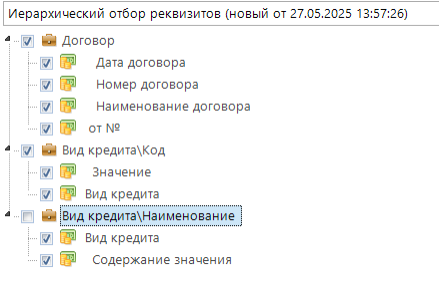
Для создания графы отчета на основании аналитического признака, реквизита или условия договора в уровень вводятся одновременно два элемента: сам реквизит и тип данных этого реквизита, которые необходимо отобразить в соответствующей графе отчета (Дата, Значение или Содержание значения). На рисунке ниже добавлены два уровня с одним и тем же реквизитом «Вид кредита», но разными типами данных Значение и Содержание значения, в первой из этих граф будет выводиться код вида кредита, во второй – его наименование.
Один уровень суммы может содержать несколько элементов, в этом случае данные, рассчитанные по каждому из элементов, будут суммироваться. Для вычисления разницы между значениями элементов нужно использовать пункт Инвертировать сумму по этому пункту для вычитаемого элемента. Суммы могут ограничиваться по периоду формирования отчета, для этого в уровень суммы добавляется один из элементов «На начало периода» или «За период», «На конец периода».
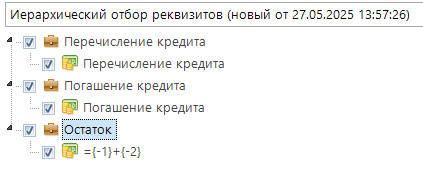
Для добавления в отчет вычисляемых граф можно использовать элемент «={-1}+{-2}». В фигурных скобках такой формулы указывается ссылка на уровень настройки с указанием направления и величины смещения относительно текущего уровня («плюс» - смещение вниз, «минус» - смещение вверх). В формулах можно использовать любую формулу Excel, например: «=ЕСЛИ({-2}=0;0;{-1}/{-2})*100». На рисунке ниже показан пример формулы для расчета остатка задолженности как разницы между суммами перечисления и погашения кредита.
Наименование уровней отчета и соответствующих ему граф отчета можно редактировать для придания нужного формата внешнего оформления при выводе на печать, с помощью специальных символов, по одному наименованию можно использовать несколько специальных символов:
@Ш/n/ – ширина графы отчета в пунктах MS Excel (поле не обязательно для заполнения, по умолчанию ширина колонки равна 20 пунктам), отделяется от наименования графы символом «@» и вводится между знаками «/» .

@Ж – выделение названия уровня жирным шрифтом.
@К – выделение названия уровня курсивом.

@Р/n/ - размер текста при выводе наименования графы, где n – величина шрифта в пунктах MS Excel
@Ф>> - формула Excel для заполнения столбца - может содержать формулу MS Excel для расчета данных графы отчета на основании данных других граф, параметр не обязателен для заполнения (обычно формулы задаются для уровней, не имеющих в своем составе элементов). Например: Колонка «Процент исполнения» с формулой для вычисления отношения значения ячейки на 2 левее от текущей (0;-2) к значению ячейки на 5 левее от текущей (0;-5), при условии что последнее не равно нулю:
Процент исполнения @Ф>>=ЕСЛИ(ЯЧ(0;-5)<>0;ЯЧ(0;-2)*100/ЯЧ(0;-5);"")