
Форма отчета «Основная»
При использовании основной формы отчет формируется в разрезе показателей группировки полей по настройкам «Группировка сумм на начало периода», «Группировка сумм за период», «Группировка сумм на конец периода».
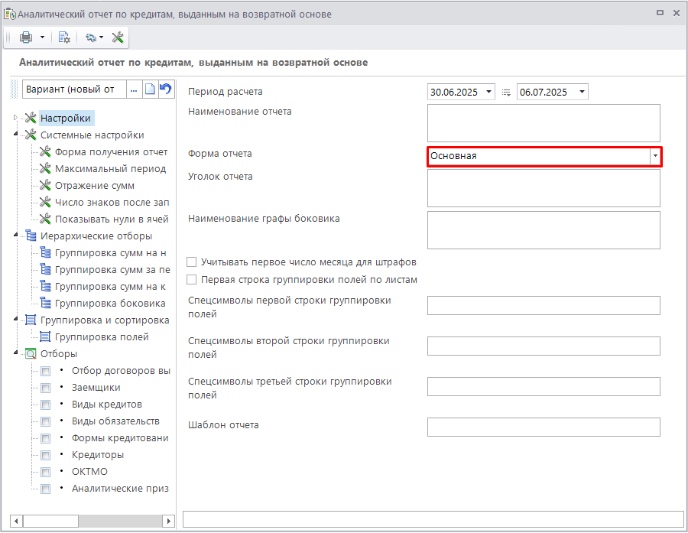
Каждая из настроек «Группировка сумм ...» представляет собой перечень граф (наименование графы содержит уровень, а его элементы определяют содержимое соответствующей графы), которые выводятся в отчете в трех группах «На начало периода», «За период» и «На конец периода». При отсутствии элементов в какой-либо из этих настроек, соответствующая ей группа не выводится на экран. Настройки «Группировка сумм ...» могут иметь как одинаковые перечни граф, так и различные.
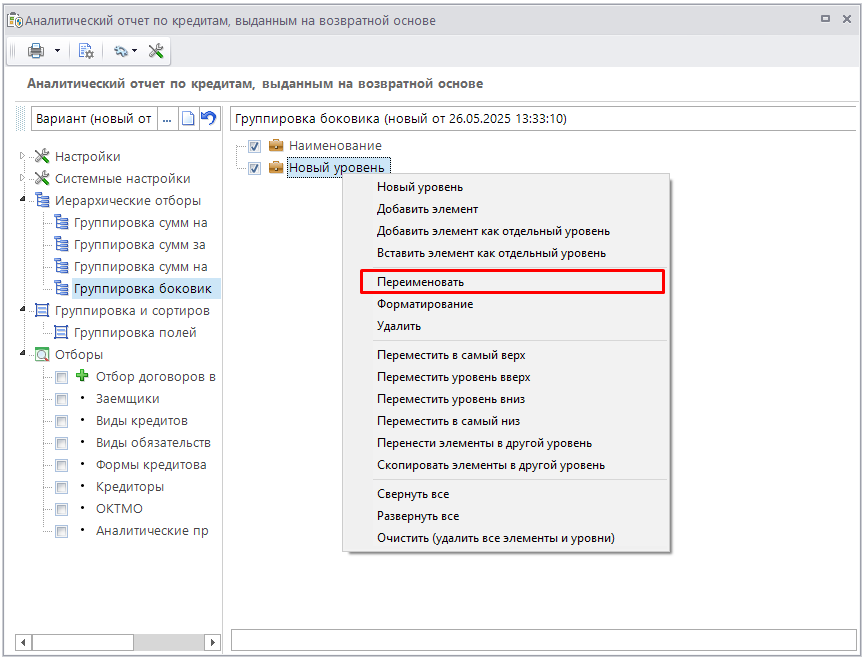
В качестве примера сформируем отчет с данными по основному долгу в разрезе заемщиков. Для этого во всех трех настройках «Группировка сумм ...» будем использовать один и тот же иерархический отбор с единственным уровнем «Основной долг» и элементами «Перечисление кредита», «Погашение кредита» с инверсией суммы, в таком случае данные соответствующей графы будут рассчитываться как разность этих показателей. Для того чтобы добавить новый уровень правой кнопкой мышки нажимаем по рабочему полю отчета и выбираем [Новый уровень], [Добавить элемент как отдельный уровень]. Так же создается новый уровень при выборе пункта Добавить элемент на рабочем поле отчета без выбора уровня. В случае выбора пунктов [Добавить элемент], [Добавить элемент как отдельный уровень], наименование вновь созданного уровня будет соответствовать наименованию элемента, выбранного пользователем, а этот элемент будет автоматически добавлен в уровень. При выборе [Новый уровень], будет создан новый уровень с наименованием «Новый уровень». Можно присвоить уровню свое, нужное пользователю, значение, выбрав нужный уровень и нажав правой кнопкой мыши пункт [Переименовать]. Для добавления элементов отчета в уже созданные уровни, выбираем нужный нам уровень, и правой кнопкой мышки выбираем [Добавить элемент]. Мы можем перенести элемент в другой уровень, либо скопировать его, нажав на элемент правой кнопкой мышки и воспользовавшись пунктами [Перенести элемент в другой уровень], [Скопировать элемент в другой уровень].
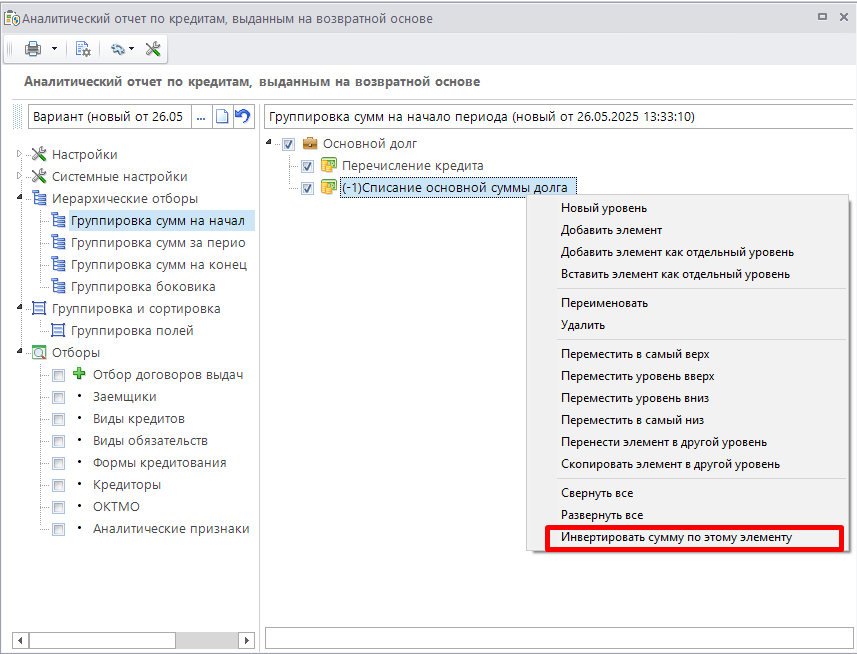
Для того чтобы сумма по элементу, при выборе нескольких элементов в одном уровне, не суммировалась с остальными элементами (по умолчанию все суммы по всем элементам в одном уровне, если нет разворота по строкам, суммируются), а вычиталась из них нам нужно инвертировать данную сумму. Для этого выбирается нужный элемент и, нажав правую кнопку мыши, выбирается пункт [Инвертировать сумму по этому элементу]. Если сумма по элементу инвертирована, то перед наименованием элемента будет добавлено (-1).
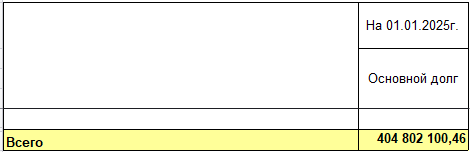
В группировке полей отметим строку «Наименование заемщика» и переместим ее, зажав левой кнопкой мыши элемент, в начало списка. По заданным настройкам сформируется отчет, показанный на рисунке Форма отчета «Основная».
Можно добавить к отчету наименование отчета, наименование боковика, уголок отчета, формат отражения сумм в отчете, число отражения знаков после запятой.